
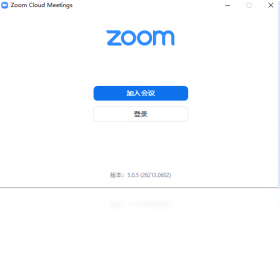




Zoom电脑版是一款全球广泛使用的云端视频会议与在线协作工具,支持高清视频通话、屏幕共享、虚拟背景、会议录制及实时字幕等丰富功能。无论是企业远程办公、在线教育授课还是跨地域团队沟通,Zoom电脑版都能提供稳定流畅的连接体验。其简洁直观的操作界面让新手也能快速发起或加入会议,同时提供免费基础版满足日常小型会议需求。Zoom电脑版还兼容Windows全平台,支持与日历、邮箱等常用办公工具无缝集成,大幅提升沟通效率。凭借出色的音视频质量和低延迟表现,Zoom电脑版已成为远程协作领域的标杆软件之一。
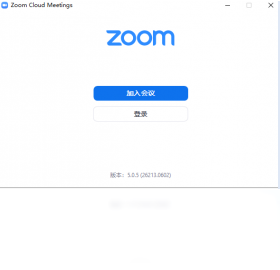
Zoom电脑版怎么发起一场高清视频会议
1.打开Zoom电脑版并登录你的账号,在首页左上角找到橙色的“新会议”按钮并点击。
2.在弹出的窗口中确认会议类型,建议勾选“视频开启”和“使用个人会议号”以便快速邀请成员。
3.进入会议后点击底部工具栏的“邀请”按钮,复制链接或直接发送邮件邀请参会者加入。
4.点击“管理参会者”可以设置入会静音、开启等候室以及锁定会议等安全选项。
5.如需共享屏幕,点击工具栏绿色“共享屏幕”图标,选择要展示的窗口或应用程序即可。
6.会议结束后点击红色“结束会议”按钮,可选择结束所有人会议或仅离开会议。
Zoom电脑版如何设置虚拟背景与美颜效果
1.在Zoom电脑版主界面右上角点击齿轮图标进入“设置”面板。
2.在左侧菜单选择“背景与滤镜”选项卡,点击“虚拟背景”标签页。
3.从系统提供的默认图片中选择一张,或点击“+”号上传自己准备好的高清图片或视频。
4.若电脑性能允许,勾选“我有绿幕”可获得更精准的背景抠像效果。
5.切换到“视频”选项卡,勾选“美颜”并拖动滑块调整磨皮程度,让画面更自然。
6.设置完成后关闭窗口,重新开启视频即可看到虚拟背景与美颜效果已生效。
Zoom电脑版会议录制与云端存储怎么用
1.在Zoom电脑版会议中点击底部“录制”按钮,可选择“本地录制”或“云端录制”。
2.本地录制会将视频文件保存到电脑默认文件夹,可在设置中修改保存路径。
3.云端录制需要主持人账号支持,录制完成后视频自动上传至Zoom云端空间。
4.会议结束后系统会发送邮件通知,点击邮件中的链接可查看或下载录制文件。
5.登录Zoom网页端后台,在“ recordings”页面可管理所有云端录制内容。
6.对于本地录制文件,可使用Zoom电脑版自带的转换工具将文件转为MP4格式。
Zoom电脑版常用快捷键与配置需求
| 功能 | 快捷键 |
|---|---|
| 开始/停止视频 | Alt+V |
| 静音/取消静音 | Alt+A |
| 共享屏幕 | Alt+S |
| 开始/停止录制 | Alt+R |
| 显示/隐藏聊天 | Alt+H |
| 邀请参会者 | Alt+I |
| 配置项 | 最低要求 | 推荐配置 |
|---|---|---|
| 操作系统 | Windows 7 SP1 | Windows 10/11 64位 |
| 处理器 | 双核 1.6GHz | 四核 2.4GHz 及以上 |
| 内存 | 2GB | 8GB 及以上 |
| 网络带宽 | 上行/下行 1Mbps | 上行/下行 4Mbps 及以上 |
| 摄像头 | 720p | 1080p 全高清 |
Zoom电脑版如何加入别人发起的会议
1.收到会议邀请链接后,直接点击链接,浏览器会自动唤起Zoom电脑版客户端。
2.若未安装客户端,页面会提示下载,安装完成后再次点击链接即可跳转。
3.也可以打开Zoom电脑版主界面,点击“加入会议”按钮。
4.在输入框中粘贴会议ID,并填写你的显示名称,点击“加入”按钮。
5.如需密码,输入主持人提供的会议密码后即可进入等候室等待。
6.进入会议后建议先测试麦克风和扬声器,点击“音频”旁的箭头选择“测试扬声器和麦克风”。
Zoom电脑版使用秘籍与常见问题攻略
1.若会议中出现回声,请让所有参会者佩戴耳机,并在音频设置中开启“自动调整麦克风音量”。
2.使用“专注模式”可以只看到主持人画面,适合大型讲座或培训场景,在会议安全图标中开启。
3.分享屏幕时选择“仅共享电脑声音”可同时传输视频音乐,适合播放宣传片或教学视频。
4.遇到网络卡顿可点击“视频”旁的箭头,将分辨率手动调低至360p以保障音频流畅。
5.定期清理Zoom电脑版缓存文件夹可解决部分登录异常或会议加入失败问题。
Zoom电脑版凭借稳定的连接、丰富的协作功能与跨平台兼容性,已成为远程办公和在线学习的首选工具。无论是日常团队例会还是大型线上活动,Zoom电脑版都能提供专业可靠的音视频服务。建议用户保持软件更新以获得最新功能与安全补丁。







 OnePlus_15


