
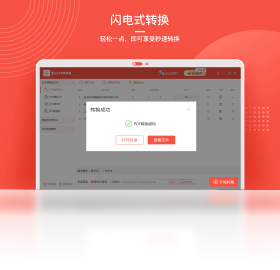



蓝山PDF转换器电脑版是一款功能全面且操作简便的PDF文档处理工具,专为满足日常办公与学习中的多样化文件转换需求而设计。它支持将PDF与Word、Excel、PPT、图片、TXT等常见格式进行高质量互转,并能对PDF文件进行合并、分割、压缩、加密及水印添加等深度编辑操作。软件界面简洁直观,处理速度快,转换后的文档排版精准、内容完整,极大地提升了工作效率。无论是处理合同、报告还是学术资料,蓝山PDF转换器电脑版都能提供稳定可靠的解决方案,是您电脑中不可或缺的实用软件。
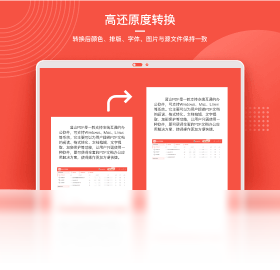
蓝山PDF转换器电脑版转换出来的文件乱码怎么办
1.首先请检查原始PDF文件本身是否清晰,如果源文件是扫描件或图片格式,建议先使用软件内置的OCR文字识别功能进行预处理。
2.在转换设置面板中,尝试手动调整输出格式的编码选项,例如将Word输出编码设置为UTF-8或GBK,以匹配目标文档的语言环境。
3.确认您的蓝山PDF转换器电脑版已更新至最新版本,旧版本可能因字体库缺失导致特殊字符显示异常,更新后通常能解决大部分乱码问题。
4.如果转换后仍有部分乱码,可以尝试将PDF先转换为图片格式,再通过图片转文字功能重新生成文档,此方法能有效规避字体嵌入错误。
5.对于包含复杂数学公式或特殊符号的文档,建议在转换前于软件设置中勾选“保留原始排版”和“嵌入所有字体”选项,以确保字符完整呈现。
6.若问题持续存在,请尝试更换输出格式,例如将PDF转为TXT纯文本,检查文字内容是否正常,以此判断是格式兼容问题还是源文件问题。
蓝山PDF转换器电脑版支持批量处理多个文件吗
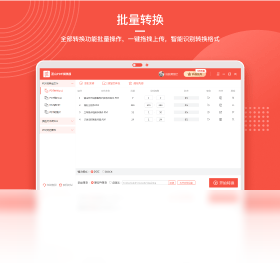
1.打开蓝山PDF转换器电脑版主界面,在左侧功能菜单栏中找到并点击“批量转换”或类似选项,进入批量处理模式。
2.点击“添加文件”按钮,在弹出的文件选择窗口中,按住Ctrl键或Shift键可一次性选中多个需要转换的PDF文档,然后点击“打开”导入列表。
3.您也可以直接将多个PDF文件从电脑文件夹中拖拽到软件的文件列表区域,实现快速批量添加,操作更加便捷高效。
4.在文件列表下方,统一设置好目标输出格式(如Word、Excel等)以及输出目录,确保所有文件按照统一标准进行处理。
5.确认无误后,点击界面右下角的“开始转换”按钮,软件将自动依次处理队列中的所有文件,并实时显示每个文件的转换进度。
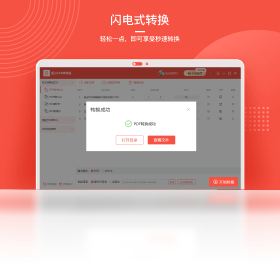
6.转换完成后,软件会弹出提示窗口,您可以直接点击“打开文件夹”按钮,快速定位到所有已转换成功的文件所在位置。
蓝山PDF转换器电脑版如何压缩PDF文件大小
1.启动软件后,在功能区域选择“PDF压缩”功能模块,进入压缩操作界面。
2.通过点击“添加文件”按钮或直接拖拽的方式,将需要压缩的PDF文件导入到软件中,支持同时添加多个文件进行批量压缩。
3.在压缩设置区域,根据您的需求选择压缩等级,通常分为“普通压缩”、“强力压缩”和“自定义压缩”,等级越高文件体积越小但画质可能略有降低。
4.若选择自定义压缩,您可以手动调整图片质量、分辨率以及是否清除元数据等高级参数,以在文件大小和清晰度之间取得最佳平衡。
5.设置好输出目录后,点击“开始压缩”按钮,软件会迅速处理文件,并在界面上显示压缩前后的文件大小对比。
6.压缩完成后,请务必打开输出文件夹检查压缩后的PDF文件,确认内容清晰可读且满足您的体积要求。
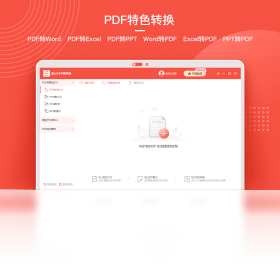
蓝山PDF转换器电脑版常用快捷键与配置需求
| 操作功能 | 快捷键 |
|---|---|
| 添加文件 | Ctrl + O |
| 开始转换 | F5 |
| 删除选中文件 | Delete |
| 清空文件列表 | Ctrl + D |
| 打开输出目录 | Ctrl + E |
| 配置项目 | 最低要求 | 推荐配置 |
|---|---|---|
| 操作系统 | Windows 7 | Windows 10/11 |
| 处理器 | 1GHz | 2GHz 及以上 |
| 内存 | 1GB | 4GB 及以上 |
| 硬盘空间 | 200MB 可用空间 | 1GB 以上可用空间 |
蓝山PDF转换器电脑版转换失败提示错误代码怎么解决
1.当软件提示转换失败并显示错误代码时,首先请记录下具体的代码数字,这有助于快速定位问题根源。
2.常见的错误代码如“-1”通常表示文件被加密或损坏,请尝试使用软件的“PDF解密”功能移除限制后再进行转换。
3.若提示“内存不足”相关的错误,请关闭其他占用资源较大的程序,或者尝试将大文件分割成多个小文件分批处理。
4.检查输出目录的磁盘空间是否已满,如果目标磁盘空间不足,软件将无法写入转换后的文件,请清理磁盘或更换输出路径。
5.确保您安装的蓝山PDF转换器电脑版是从官方或可信渠道下载的完整版本,部分精简版可能缺失必要的转换组件导致失败。
6.如果以上方法均无效,建议卸载软件后重新安装,并在安装时暂时关闭杀毒软件,防止关键文件被误拦截。
蓝山PDF转换器电脑版使用秘籍与高级技巧
1.善用“PDF合并”功能时,可以通过拖拽调整文件顺序,合并前预览每个文件的首尾页,确保最终文档逻辑连贯。
2.在“PDF分割”功能中,除了按页数分割,还可以选择按文件大小或书签级别进行智能分割,满足更精细的拆分需求。
3.为PDF添加水印时,建议使用PNG格式的透明图片作为水印源,并调整合适的透明度和旋转角度,既能保护版权又不影响阅读。
4.利用“PDF加密”功能设置打开密码和权限密码时,请务必牢记密码,软件不提供密码找回功能,遗忘后将无法打开文件。
5.定期清理软件缓存目录(通常位于安装目录下的Temp文件夹),可以释放磁盘空间并避免因缓存错误导致的转换异常。







 Windows 11


