
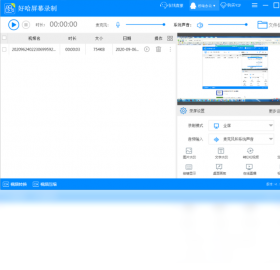
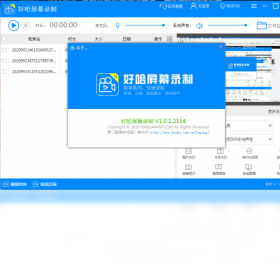
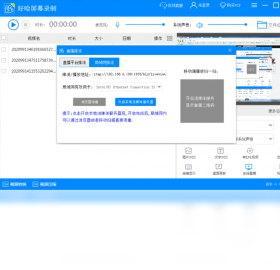




好哈屏幕录制电脑版是一款功能全面且操作简便的国产屏幕录像工具,专为Windows平台打造。它能够轻松捕捉电脑桌面上的任意操作画面,无论是游戏精彩瞬间、在线课程讲解、软件操作教程还是网络会议内容,都能以高清画质完整记录下来。软件内置了丰富的录制模式,支持全屏、区域、游戏以及摄像头画中画等多种录制方式,满足不同场景下的录制需求。同时,好哈屏幕录制还提供了实用的视频编辑与压缩功能,让用户在录制完成后可以快速对视频进行修剪、添加水印或字幕,并输出为MP4、AVI等主流格式。凭借其稳定的性能和直观的界面设计,该软件已成为众多用户进行屏幕内容创作与分享的得力助手。
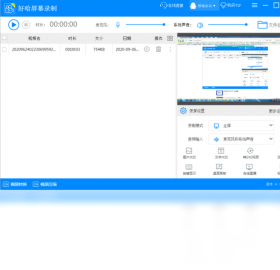
好哈屏幕录制如何设置录制参数?
1.启动好哈屏幕录制电脑版,在主界面右下角找到“设置”按钮并点击进入参数配置面板。
2.在“视频”选项卡中,根据你的需求选择输出格式,推荐选择MP4以兼顾画质与兼容性。
3.调整视频帧率,通常游戏录制建议设置为30或60帧,普通教程录制选择24帧即可。
4.在“音频”设置里,勾选“系统声音”和“麦克风”以同时录制电脑内部声音与你的解说。
5.进入“存储”路径设置,点击浏览按钮,将录制文件的保存位置指定到一个空间充足的磁盘分区。
6.完成所有参数调整后,点击“确定”保存设置,即可开始你的高清录制之旅。
好哈屏幕录制快捷键大全
| 功能名称 | 默认快捷键 |
|---|---|
| 开始/暂停录制 | F7 |
| 停止录制 | F8 |
| 显示/隐藏主界面 | F9 |
| 截图 | F10 |
| 显示/隐藏鼠标 | F11 |
好哈屏幕录制电脑版对电脑配置有什么要求?
| 项目 | 最低配置 | 推荐配置 |
|---|---|---|
| 操作系统 | Windows 7 | Windows 10/11 |
| 处理器 | Intel i3 或同等级 | Intel i5 及以上 |
| 内存 | 2GB | 4GB 以上 |
| 硬盘空间 | 100MB 可用空间 | 500MB 以上 |
好哈屏幕录制录制出来的视频怎么剪辑?
1.录制完成后,在好哈屏幕录制的主界面文件列表中,找到刚生成的视频文件。
2.选中该文件,点击工具栏上的“编辑”按钮,进入内置的视频剪辑窗口。
3.拖动时间轴上的滑块,定位到你想要删除的片段的起始位置,点击“分割”按钮。
4.再定位到片段的结束位置,再次点击“分割”,然后选中中间不需要的部分并删除。
5.如果需要,可以切换到“水印”或“字幕”标签页,为视频添加个性化的文字标识。
6.剪辑完毕后,点击“导出”按钮,选择合适的格式和分辨率保存你的作品。
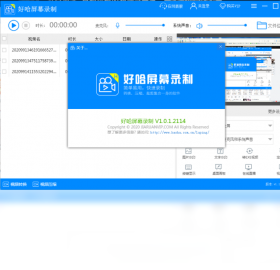
好哈屏幕录制无法录制声音该怎么办?
1.首先检查电脑右下角任务栏的扬声器图标,确保系统音量没有被静音且音量适中。
2.右键点击扬声器图标,选择“打开声音设置”,在输入设备中确认麦克风已正确连接并被系统识别。
3.回到好哈屏幕录制电脑版的设置界面,进入“音频”选项卡,确认“系统声音”和“麦克风”的录制设备选择正确。
4.如果使用了耳机,请检查耳机是否插紧,或者尝试更换一个USB接口重新插入。
5.更新电脑的声卡驱动程序,可以前往设备管理器找到声音控制器进行更新。
6.若以上方法无效,尝试以管理员身份重新启动好哈屏幕录制软件,再次进行录制测试。
好哈屏幕录制导出视频体积太大怎么压缩?
1.打开好哈屏幕录制电脑版,在主界面找到“视频压缩”或“工具箱”功能入口。
2.将需要压缩的视频文件拖拽到软件指定的区域,或者点击“添加文件”按钮进行选择。
3.在压缩设置中,调整视频的分辨率,例如从1080P降低到720P可以有效减小体积。
4.适当降低视频的比特率,一般设置为1000-2000 kbps即可在清晰度和体积间取得平衡。
5.如果视频不需要声音,可以选择“移除音频”选项,这也能显著减小文件大小。
6.设置好输出目录后,点击“开始压缩”按钮,等待处理完成即可获得更小的视频文件。
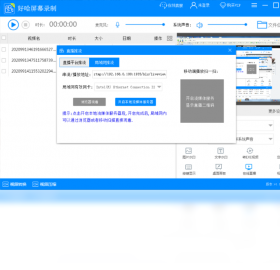
好哈屏幕录制使用秘籍与实用技巧
1.录制游戏时,建议开启“游戏模式”并锁定录制区域,避免录制到不必要的桌面图标。
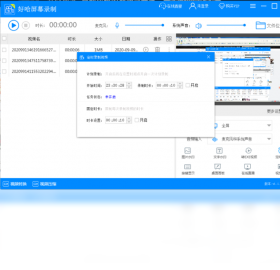
2.利用“计划任务”功能,可以设定好开始录制的时间,适合录制定时播出的网络课程。
3.在录制讲解视频时,开启鼠标点击特效和高亮效果,能让观众更清晰地跟随你的操作。
4.如果电脑配置一般,可以尝试降低帧率并关闭摄像头画中画,以保证录制的流畅度。
5.定期清理软件缓存目录,可以避免因磁盘空间不足导致的录制中断问题。







 Windows 10


