
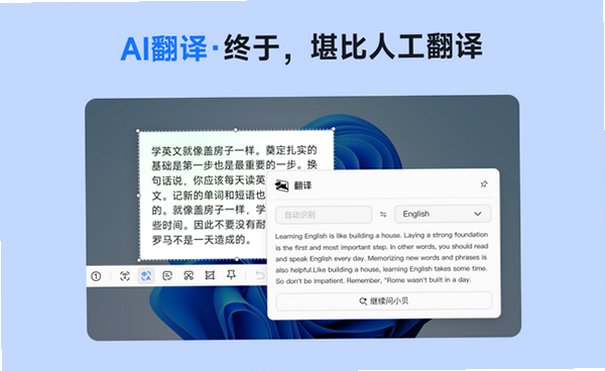
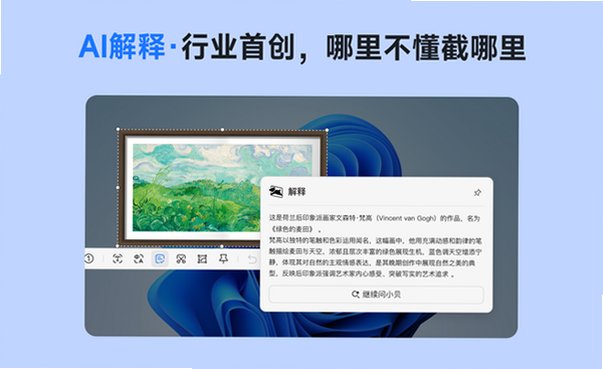
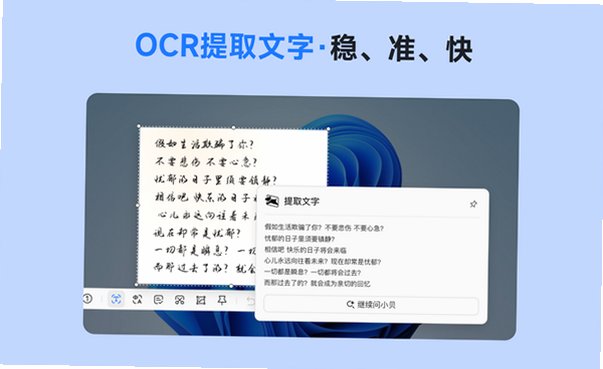
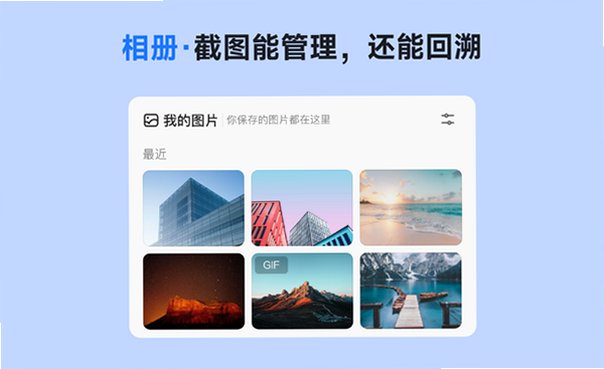

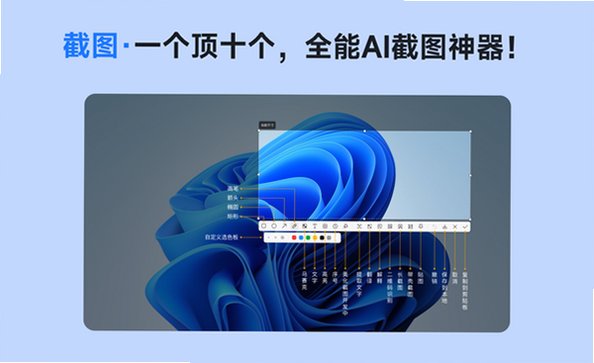




小旺AI截图 Mac版是一款轻量化国产AI截图录屏应用,常驻Mac菜单栏,无需登录,全程无广告,内置DeepSeek大模型,截图之后直接进行文字识别、翻译、解析公式代码,一站式完成截图编辑与AI分析。软件支持区域、窗口、全屏、滚动长截图,自带Mac电脑带壳截图模板,一键生成样机效果图。内置全套标注工具,箭头、画笔、文字、序号、马赛克、取色器,方便标注隐私内容。支持无水印录屏,可录制系统音频与麦克风声音,导出MP4或者GIF动图。自带截图图库,自动保存截图历史,支持回溯查找历史截图,自定义全局快捷键,按需修改截图保存路径。
小旺AI截图 Mac版下载安装与基础操作步骤
1、访问小旺AI截图官网获取Mac dmg安装包,打开镜像,将小旺AI截图拖入应用程序文件夹;
2、首次打开,在macOS隐私设置开启屏幕录制权限,保障截图、录屏功能正常;
3、打开软件,进入偏好设置,自定义截图、长截图、带壳截图快捷键;
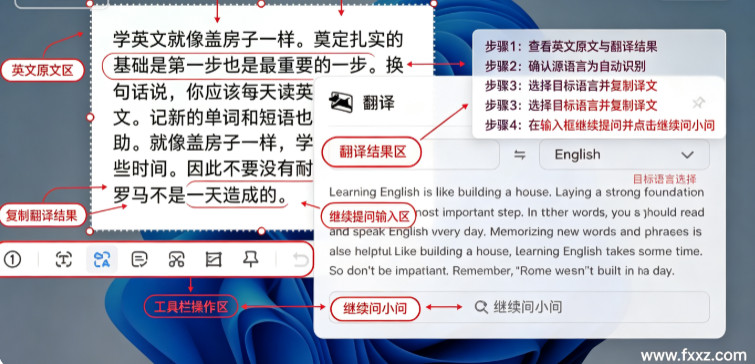
4、按下截图快捷键框选画面,完成截图后直接调用OCR、AI翻译、AI解释功能;
5、可使用录屏功能,选择录制区域,结束录制后导出MP4或GIF动图。
小旺AI截图 Mac版核心功能有哪些
1、多类型截图能力区域截图、窗口截图、全屏截图、滚动长截图,支持Mac带壳截图,一键生成样机效果图。
2、DeepSeek AI智能解析OCR文字提取,28种语言AI翻译,截图AI解读,解析代码、公式、图表,截图即答疑。
3、标注与贴图工具画笔、箭头、序号标注、马赛克遮挡、取色器,支持贴图悬浮在屏幕上。
4、无水印录屏与GIF区域/全屏录屏,支持录制系统声音和麦克风,导出MP4高清视频、GIF动图。
5、截图图库管理自动归档截图,时间轴回溯,预览、复制、删除历史截图,自定义保存目录。
6、自定义全局快捷键自由修改截图、录屏、带壳截图快捷键,适配个人操作习惯。
小旺AI截图 Mac版快捷键与截图设置技巧
| 项目 | 使用提示 |
|---|---|
| 软件名称 | 小旺AI截图 Mac,AI截图录屏工具 |
| 版本 | v1.3.1 |
| 支持系统 | macOS10.15及以上,Apple Silicon、Intel双架构原生 |
| 界面语言 | 简体中文 |
| 安装包大小 | 10.49MB |
小旺AI截图 Mac版和Snipaste、CleanShot X多维度详细对比
| 对比项 | 小旺AI截图 Mac版 | Snipaste Mac | CleanShot X |
|---|---|---|---|
| AI解析翻译 | ✅内置DeepSeek AI翻译、图文解析 | ❌无AI能力 | 基础OCR,无AI解读 |
| 滚动长截图 | ✅网页滚动长截图 | ❌不支持长截图 | ✅支持长截图 |
| 带壳截图 | ✅内置Mac样机模板 | ❌不带壳截图 | ✅丰富样机模板 |
| 录屏GIF | ✅免费无水印录屏+GIF | ❌无录屏功能 | 录屏功能付费解锁 |
| 广告与登录 | 免登录,无广告 | 免费版有弹窗 | 付费买断 |
| 平台 | macOS+Windows | macOS+Windows | 仅macOS |
小旺AI截图 Mac版截图黑屏、长截图失效怎么排查处理
1、截图黑屏,进入系统隐私与安全性,确认屏幕录制权限已授予小旺AI截图;
2、长截图滚动识别失败,关闭多屏冲突窗口,降低页面滚动速度,重新触发长截图;
3、AI翻译无响应,检查网络,AI解析功能需要联网调用大模型;
4、更新小旺AI截图Mac客户端至最新版本,修复多屏下长截图闪退问题。
小旺AI截图 Mac版权限完整设置教程
1、macOS系统设置>隐私与安全性,开启屏幕录制权限,这是截图录屏核心权限;
2、磁盘权限开启,用于自动保存截图、录屏文件;
3、通知权限可选开启,接收截图完成提示;
4、AI翻译、AI解释功能需要网络权限,离线状态仅可使用基础截图标注。
小旺AI截图 Mac版收费规则
1、软件全部功能免费使用,截图、长截图、OCR、AI翻译、录屏、GIF全部免费;
2、全程免登录,无广告,没有水印限制;
3、AI解析功能依托云端大模型,存在每日额度限制。
小旺AI截图 Mac版使用注意事项
1、AI翻译和AI解释需要网络,离线模式只能使用基础截图、标注、录屏;
2、macOS最低版本10.15,老旧系统无法安装;
3、多显示器使用长截图时,偶尔会出现识别异常,重启软件即可恢复。







 Samsung_Galaxy_S25_Ultra
 Windows 10




