
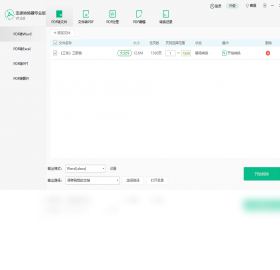
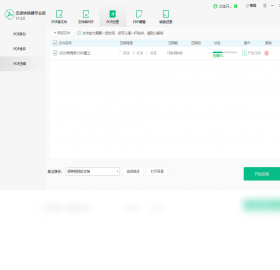
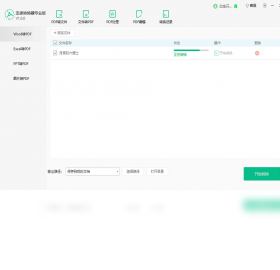




迅读PDF转换器电脑版是一款功能全面且操作简便的PDF文档处理工具,专为办公人士和学生群体打造。它支持PDF与Word、Excel、PPT、图片等格式之间的高质量互转,同时具备PDF合并、分割、压缩、加密解密等实用功能。软件界面简洁直观,转换速度快且排版还原度高,能有效解决日常办公中PDF文件编辑难、格式不兼容等痛点。无论是处理合同、论文还是课件,迅读PDF转换器电脑版都能提供稳定高效的文档转换体验,是您桌面必备的办公助手。
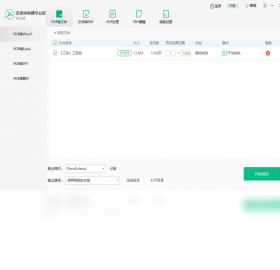
迅读PDF转换器电脑版支持哪些格式转换
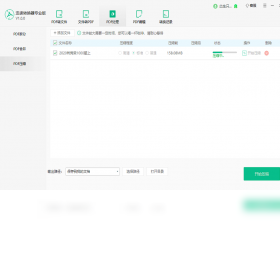
1.启动迅读PDF转换器电脑版,在主界面左侧选择“PDF转换”功能模块。
2.点击“添加文件”按钮,将需要转换的PDF文档导入到软件列表中,支持批量添加多个文件。
3.在输出格式下拉菜单中,根据需求选择目标格式,如Word、Excel、PPT、图片或TXT等。
4.点击“开始转换”按钮,软件将自动解析PDF内容并快速生成对应格式文件。
5.转换完成后,可直接点击“打开文件夹”查看输出结果,或使用“分享”功能发送文件。
6.如需调整转换参数,可点击“设置”按钮,自定义输出路径、图片质量及页面范围等选项。
迅读PDF转换器电脑版怎么合并和分割PDF文件
1.打开迅读PDF转换器电脑版,在功能导航栏中找到“PDF合并”或“PDF分割”选项并点击进入。
2.对于合并操作,点击“添加文件”将多个PDF文档依次导入,通过拖拽调整文件顺序。
3.设置合并后的输出文件名和保存路径,确认无误后点击“开始合并”按钮。
4.对于分割操作,导入单个PDF文件后,选择按页数分割或按指定页码范围提取。
5.在分割设置中,可自定义每份文件的页数或手动输入需要提取的页码区间。
6.点击“开始分割”执行操作,完成后在输出目录中查看生成的多个独立PDF文件。
迅读PDF转换器电脑版如何压缩PDF减小体积
1.在迅读PDF转换器电脑版主界面选择“PDF压缩”功能入口。
2.点击“添加文件”导入需要压缩的PDF文档,支持同时添加多个文件进行批量处理。
3.在压缩设置中选择压缩级别,通常提供“普通压缩”、“深度压缩”和“自定义压缩”三种模式。
4.若选择自定义压缩,可手动调整图片分辨率、字体嵌入方式及文档结构优化选项。
5.点击“开始压缩”按钮,软件将智能分析文档内容并执行压缩算法。
6.压缩完成后,界面会显示压缩前后文件大小对比,点击“打开文件夹”即可获取压缩后的PDF。
迅读PDF转换器电脑版常用快捷键大全
| 操作功能 | 快捷键组合 |
|---|---|
| 打开文件 | Ctrl + O |
| 保存文件 | Ctrl + S |
| 开始转换 | F5 |
| 添加文件 | Ctrl + D |
| 删除选中项 | Delete |
| 全选文件 | Ctrl + A |
| 退出软件 | Alt + F4 |
迅读PDF转换器电脑版运行配置要求高吗
| 配置项目 | 最低要求 | 推荐配置 |
|---|---|---|
| 操作系统 | Windows 7 | Windows 10/11 |
| 处理器 | 1.0 GHz | 2.0 GHz 及以上 |
| 内存 | 1 GB | 4 GB 及以上 |
| 硬盘空间 | 200 MB 可用空间 | 500 MB 以上 |
| 显示分辨率 | 1024×768 | 1920×1080 |
迅读PDF转换器电脑版批量处理文件有什么技巧
1.在进行批量转换前,先将所有待处理的PDF文件整理到同一个文件夹中,方便快速导入。
2.打开迅读PDF转换器电脑版,点击“添加文件夹”按钮,一次性将整个文件夹内的PDF全部载入列表。
3.在文件列表中,可通过勾选或取消勾选来控制需要转换的具体文件,避免处理无关文档。
4.统一设置输出格式和保存路径,确保所有文件按照相同规则进行转换,减少重复操作。
5.如果部分文件需要不同的转换格式,可分批选择文件并分别设置参数,最后依次执行转换任务。
6.利用软件的“任务队列”功能,合理安排转换顺序,避免同时处理过多大文件导致电脑卡顿。
7.转换完成后,使用“重命名”功能对输出文件进行统一整理,便于后续查找和使用。
迅读PDF转换器电脑版转换后排版错乱怎么办
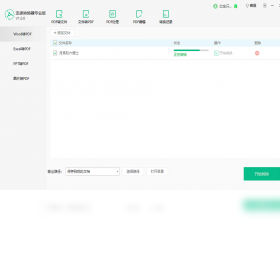
1.首先检查原始PDF文件是否包含复杂的表格、特殊字体或扫描图片,这些内容容易导致转换偏差。
2.在转换设置中,将输出格式调整为“保留原始布局”模式,优先保证排版一致性。
3.如果PDF是扫描件,建议先使用软件内置的OCR文字识别功能,将图片文字提取后再进行转换。
4.尝试更新迅读PDF转换器电脑版到最新版本,新版本通常会优化转换引擎,修复已知的排版问题。
5.对于表格较多的文档,可单独选择“表格优先”转换模式,或在转换后手动微调表格结构。
6.若问题依旧存在,可将该PDF文件反馈给官方客服,并提供源文件以便技术团队针对性优化。







 Poco_X7_Pro


