
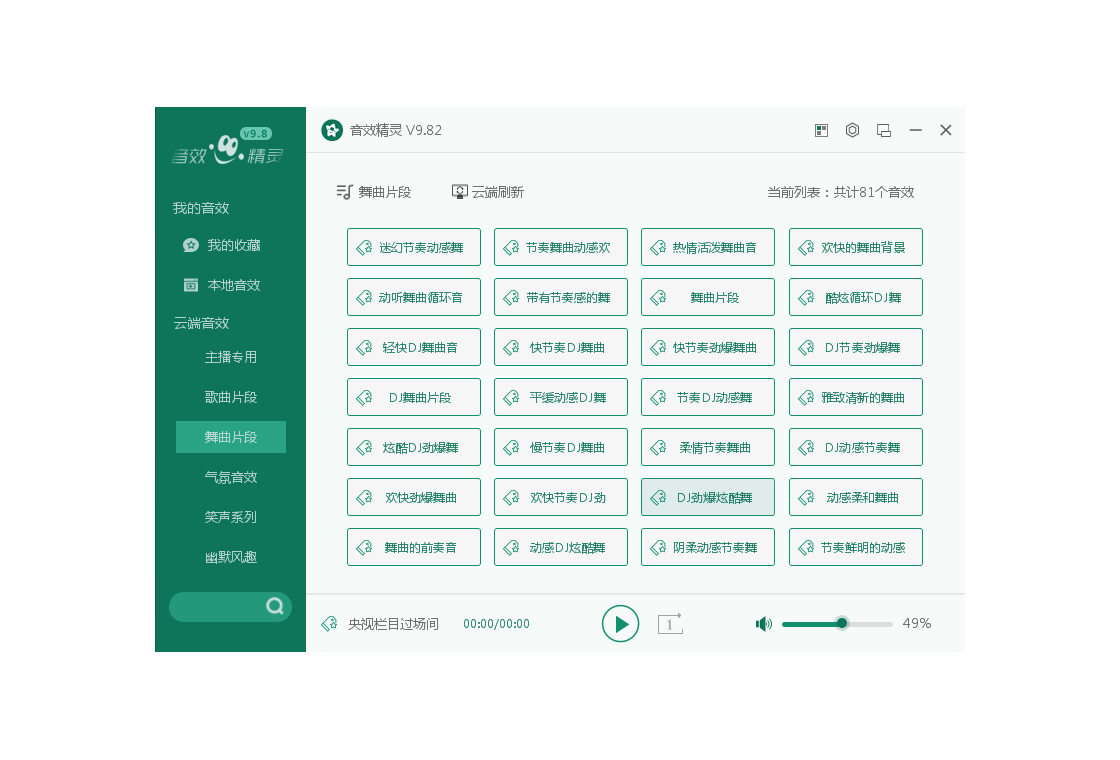
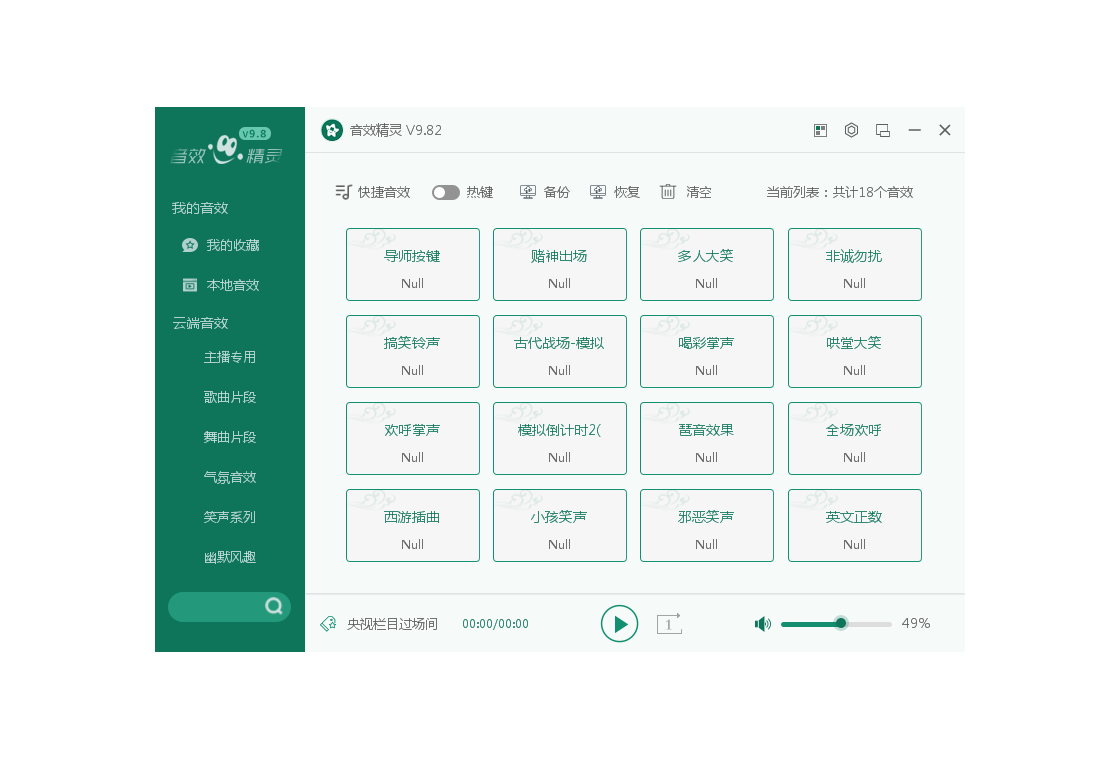




音效精灵电脑版是一款功能强大的音频处理与音效增强软件,专为追求高品质声音体验的用户打造。它能够实时优化系统音频输出,提供多种音效预设方案,涵盖电影、音乐、游戏、语音等多种场景。无论你是想增强低音震撼感,还是提升人声清晰度,音效精灵电脑版都能通过智能算法精准调节均衡器、环绕声和动态范围。软件界面简洁直观,支持自定义音效配置,兼容各类播放器与游戏平台。对于主播、视频创作者和普通用户而言,它都是提升听觉享受的得力助手,让普通耳机也能迸发出专业级音质表现。
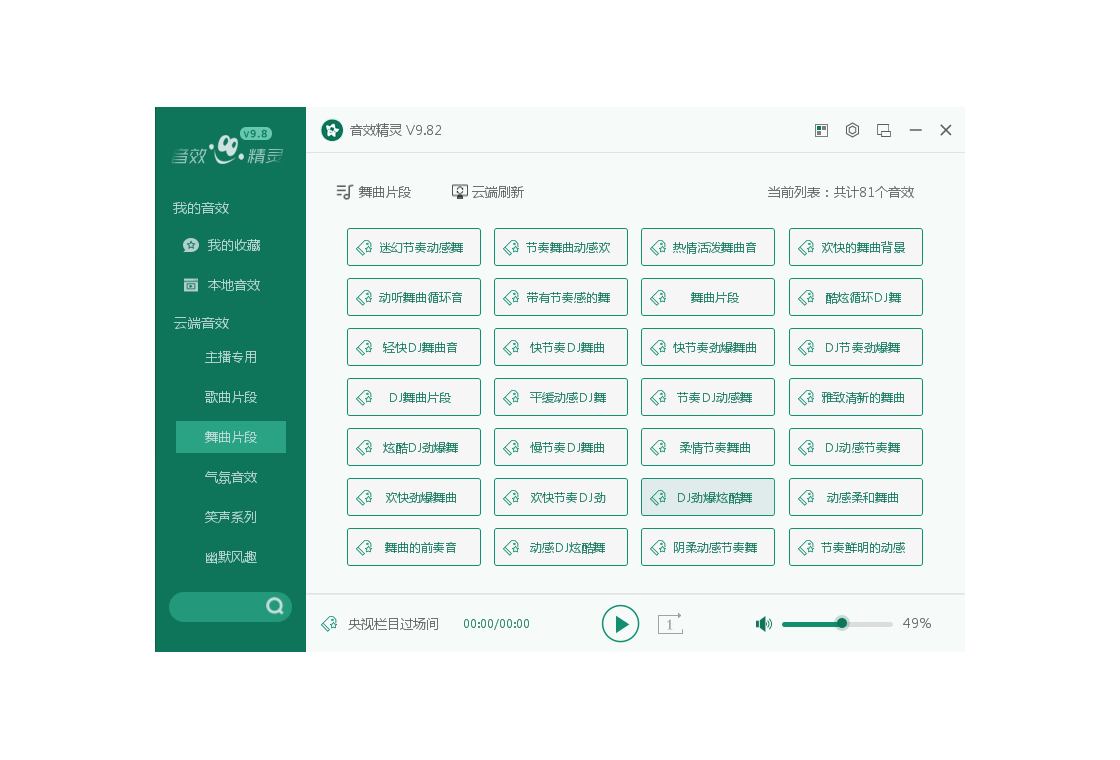
音效精灵电脑版怎么设置效果最好
1.首次启动音效精灵电脑版后,进入主界面点击“音效配置”选项卡,选择与当前使用场景匹配的预设模式,如电影模式或游戏模式。
2.在均衡器面板中,根据耳机或音箱特性手动微调各频段增益,通常低频提升3-5dB可增强氛围感,中频保持平直确保人声自然。
3.开启“环境音效”功能,选择音乐厅或影院空间模拟,调节混响强度至30%左右,避免声音过于浑浊。
4.进入“动态压缩”设置,将阈值设为-18dB,压缩比调至2:1,可有效平衡音量波动,保护听力。
5.针对游戏场景,启用“声音定位增强”,提升高频细节让脚步声更清晰,同时降低低频干扰。
6.完成设置后点击“保存为自定义配置”,方便下次一键调用,避免重复调节。
音效精灵电脑版支持哪些音效模式
1.音乐模式:优化三频均衡,突出乐器分离度,适合流行、古典及爵士乐欣赏。
2.电影模式:增强低频下潜与环绕包围感,营造震撼的影院级听觉体验。
3.游戏模式:强化高频解析与声场定位,帮助玩家精准辨别方位与距离。
4.语音模式:抑制背景噪音,提升人声频段清晰度,适用于会议、直播和通话。
5.自定义模式:开放全部参数调节权限,允许用户保存多套个性化配置方案。
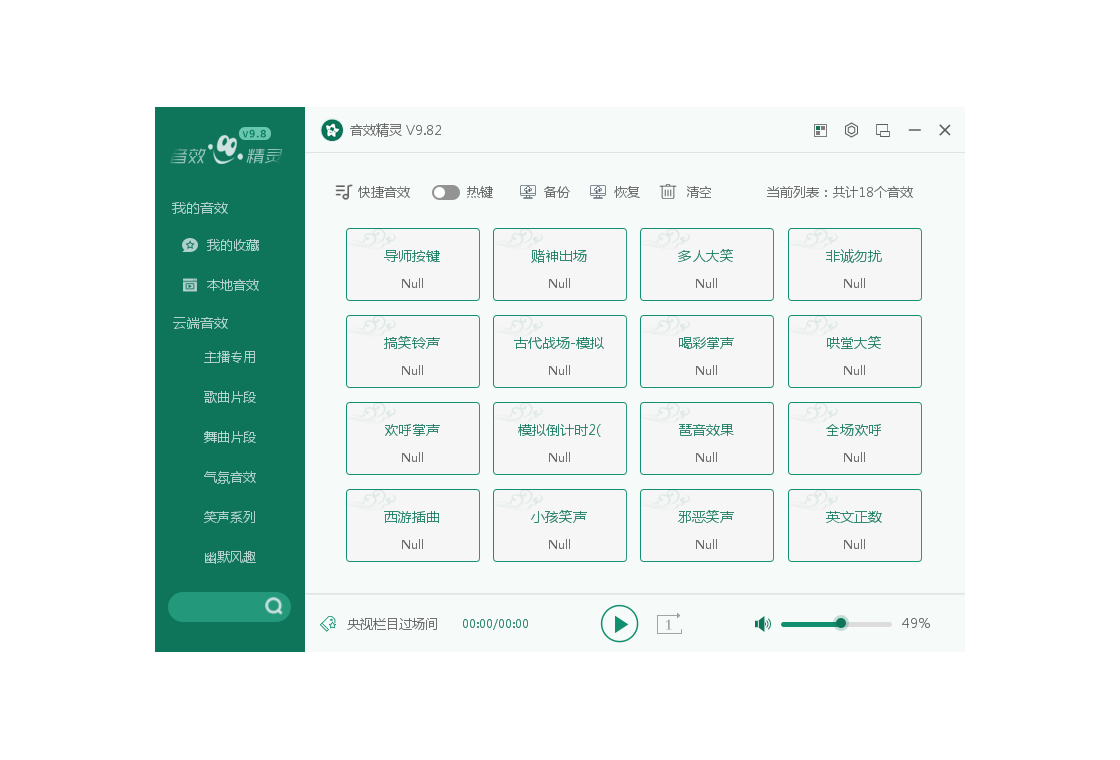
音效精灵电脑版快捷键大全
| 功能 | 快捷键 |
|---|---|
| 开启/关闭音效 | Ctrl+Alt+S |
| 切换下一组预设 | Ctrl+Alt+N |
| 切换上一组预设 | Ctrl+Alt+P |
| 打开主界面 | Ctrl+Alt+M |
| 重置当前均衡器 | Ctrl+Alt+R |
音效精灵电脑版配置需求高吗
| 项目 | 最低配置 | 推荐配置 |
|---|---|---|
| 操作系统 | Windows 7 | Windows 10/11 |
| 处理器 | 1GHz | 2GHz 双核以上 |
| 内存 | 1GB | 4GB 及以上 |
| 声卡 | 集成声卡 | 独立声卡 |
| 硬盘空间 | 50MB | 200MB 以上 |
音效精灵电脑版如何还原默认设置
1.打开音效精灵电脑版主面板,点击右上角齿轮图标进入“系统设置”菜单。
2.在设置窗口左侧导航栏中选择“恢复出厂设置”选项。
3.弹出确认对话框后,勾选“清除所有自定义音效配置”复选框。
4.点击“确认还原”按钮,软件将自动重置均衡器、环境音效及动态压缩参数。
5.等待进度条完成后,重启音效精灵电脑版使默认设置生效。
6.如需保留部分配置,可在还原前通过“导出配置”功能备份当前方案。
音效精灵电脑版使用秘籍与进阶技巧
1.利用“多设备配置文件”功能,为不同耳机分别保存独立音效方案,切换时自动匹配。
2.在观看电影时,将“夜间模式”与动态压缩结合使用,既能听清对白又不扰民。
3.直播过程中开启“语音增强”并适当提升2kHz-4kHz频段,可让观众听感更清晰。
4.通过“虚拟环绕声”配合游戏模式,可在普通立体声耳机上模拟7.1声道定位效果。
5.定期检查软件更新,新版本通常会优化算法并增加更多场景预设。
音效精灵电脑版常见问题解答
1.问:安装后没有声音怎么办?答:请检查默认播放设备是否设置为音效精灵虚拟声卡,并在软件中确认音效已开启。
2.问:音效精灵电脑版会影响系统性能吗?答:正常使用下CPU占用率极低,不会对游戏或办公造成明显影响。
3.问:为什么某些播放器无法应用音效?答:部分播放器使用独占音频通道,需在播放器设置中关闭“独占模式”方可生效。
4.问:如何卸载音效精灵电脑版?答:通过控制面板的程序卸载功能即可彻底移除,建议卸载前恢复默认音频设备。
5.问:支持蓝牙耳机吗?答:支持,但蓝牙传输可能存在延迟,建议开启低延迟模式以获得更好体验。










