
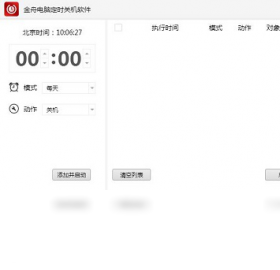
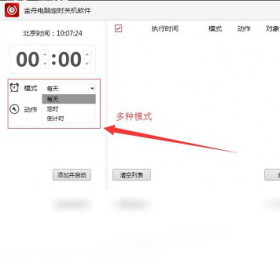
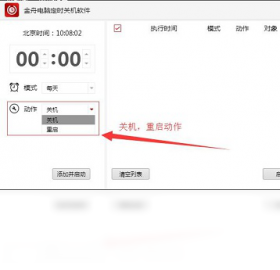
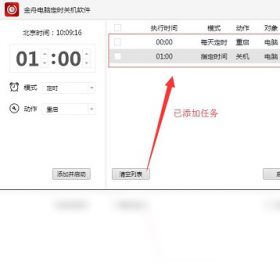




金舟电脑定时关机软件是一款专为Windows系统打造的智能电源管理工具,能够帮助用户精准设定电脑的关机、重启、休眠、睡眠以及锁定屏幕等操作。无论是下载大文件后自动关机,还是限制孩子使用电脑的时间,亦或是办公场景下定时休眠节能,金舟电脑定时关机软件都能轻松胜任。软件界面简洁直观,支持倒计时关机、指定时间关机、每日循环任务等多种模式,同时提供快捷键呼出、任务提醒和日志记录功能,让电脑电源管理变得省心又高效。对于经常需要挂机下载、远程办公或希望延长硬件寿命的用户来说,这是一款不可多得的实用工具。
金舟电脑定时关机软件常见问题解答
1.首先,在软件主界面点击“添加任务”按钮,选择任务类型为“定时关机”。
2.然后,在弹出的时间设置窗口中,设定具体的关机日期和时间,支持精确到秒。
3.接着,勾选“重复执行”选项,可以选择每天、每周或自定义周期,满足循环关机需求。
4.之后,为任务命名并选择是否开启关机前提醒,提醒时间可自定义为1分钟或5分钟。
5.最后,点击“保存”按钮,任务会出现在主任务列表中,软件将按设定自动执行。
6.若需临时取消,只需在任务列表中右键点击该任务并选择“禁用”或“删除”即可。
金舟电脑定时关机软件快捷键大全
| 功能名称 | 快捷键组合 | 使用场景 |
|---|---|---|
| 快速添加关机任务 | Ctrl + N | 主界面任意位置 |
| 立即执行倒计时关机 | Ctrl + D | 默认倒计时60秒 |
| 暂停当前关机任务 | Ctrl + P | 任务执行中 |
| 打开设置界面 | Ctrl + S | 全局可用 |
| 最小化到系统托盘 | Ctrl + M | 主窗口 |
金舟电脑定时关机软件配置要求高吗
| 项目 | 最低配置 | 推荐配置 |
|---|---|---|
| 操作系统 | Windows XP SP3 | Windows 10/11 |
| 处理器 | 1GHz 32位 | 2GHz 64位及以上 |
| 内存 | 512MB | 2GB 以上 |
| 硬盘空间 | 100MB 可用空间 | 500MB 以上 |
| 显示分辨率 | 800×600 | 1920×1080 |
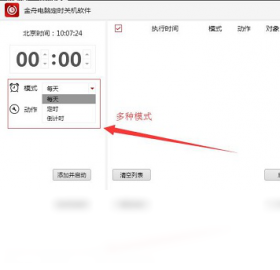
金舟电脑定时关机软件怎么设置每天定时关机
1.启动金舟电脑定时关机软件,进入主界面后点击左上角的“新建任务”按钮。
2.在任务类型下拉菜单中选择“关机”,然后点击“下一步”进入时间设置。
3.在时间设置区域,选择“每天”重复模式,并设定具体的关机时间点,例如23:00:00。
4.根据需求勾选“关机前提醒”,建议设置为提前2分钟,避免数据未保存造成损失。
5.点击“完成”保存任务,任务列表中会显示该每日关机计划,状态为“已启用”。
6.如需修改时间,双击该任务即可重新编辑,修改后自动生效无需重启软件。
7.软件会在后台静默运行,到点后自动弹出提醒并执行关机,无需人工干预。
金舟电脑定时关机软件使用秘籍与高级技巧
1.利用“倒计时关机”功能,可以在下载大文件时设定30分钟后关机,避免整夜待机耗电。
2.结合“任务链”功能,可以设置先休眠再定时唤醒,实现错峰用电或自动备份。
3.在软件设置中开启“日志记录”,可以追溯每次关机任务的执行情况,便于排查问题。
4.对于需要远程控制的场景,可以搭配Windows任务计划程序,让金舟电脑定时关机软件随系统启动自动运行。
5.若担心关机打断重要工作,可开启“阻止关机”热键,在倒计时结束前一键取消本次任务。
金舟电脑定时关机软件支持哪些关机模式
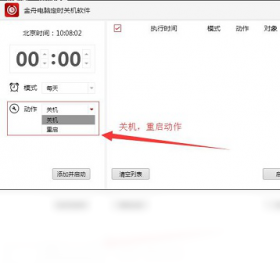
1.普通关机:按照设定时间正常关闭计算机,并提示保存未完成的工作。
2.强制关机:跳过程序阻止提示,直接切断电源,适用于无响应或紧急场景。
3.重启电脑:定时重启可以释放内存、安装更新或恢复系统流畅度。
4.休眠模式:将当前状态保存到硬盘后断电,下次开机快速恢复工作现场。
5.睡眠模式:低功耗待机,移动鼠标或按键盘即可快速唤醒,适合短时间离开。
6.锁定屏幕:仅锁定当前用户界面,不关闭后台程序,保障隐私安全。
7.注销用户:结束当前登录会话,适合多用户共用电脑时定时切换。
金舟电脑定时关机软件任务执行失败怎么办
1.首先检查软件是否以管理员身份运行,权限不足会导致关机指令被系统拦截。
2.确认电脑的电源计划中“启用快速启动”是否开启,部分系统需关闭此选项才能正常关机。
3.查看任务列表中该任务的状态是否为“已禁用”,若被误禁用请右键重新启用。
4.检查系统时间是否准确,时间偏差过大会导致定时任务触发异常。
5.若安装了其他安全软件,请将金舟电脑定时关机软件加入白名单,避免被拦截。
6.尝试卸载后重新安装最新版本,覆盖安装可能修复因文件损坏导致的任务失效。
7.如问题依旧,可在软件内导出日志文件,联系官方技术支持获取针对性帮助。







