




闪电GIF制作软件电脑版是一款功能全面且操作简便的GIF动图制作与编辑工具,支持从视频文件、屏幕录制、图片序列等多种来源快速生成高质量GIF动画,同时内置帧编辑、文字添加、水印处理、画面裁剪、特效滤镜等丰富功能,满足日常聊天表情包制作、教程演示动图、产品展示动画等多种场景需求。软件界面简洁直观,即使是零基础用户也能通过简单几步完成专业级GIF作品,并支持一键导出优化后的GIF文件,兼顾画质与体积,是办公学习与自媒体创作中不可多得的实用利器。
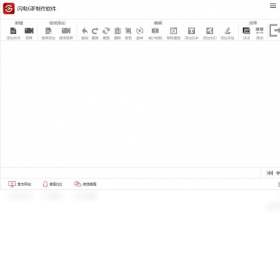
闪电GIF制作软件电脑版如何把视频转换成GIF动图
1.打开闪电GIF制作软件电脑版,在主界面选择“视频转GIF”功能模块,点击进入视频导入界面。
2.点击“添加文件”按钮,从本地文件夹中选取需要转换的视频文件,支持MP4、AVI、MOV、MKV等常见格式。
3.视频加载完成后,通过拖动时间轴上的滑块或手动输入起止时间,精确截取需要制作成GIF的片段区域。
4.在参数设置面板中调整输出帧率、画面尺寸和播放速度,建议帧率设置为10-15帧每秒以平衡流畅度与文件大小。
5.点击“预览”按钮查看GIF效果,确认无误后点击“生成GIF”并选择保存路径,等待处理完成即可获得动图文件。
闪电GIF制作软件电脑版录制屏幕制作GIF的操作步骤
1.启动闪电GIF制作软件电脑版,切换到“屏幕录制”模式,此时软件会自动最小化并准备捕捉屏幕画面。
2.在录制设置窗口中框选需要录制的屏幕区域,可以自定义宽高尺寸,也可以直接选择全屏或特定窗口。
3.设置录制帧率和是否包含鼠标指针,通常录制操作演示时建议勾选鼠标指针以便观众跟随操作。
4.点击“开始录制”按钮,软件开始捕捉屏幕动态,录制过程中可通过悬浮工具栏随时暂停或停止。
5.录制结束后点击停止按钮,录制的素材会自动导入编辑界面,可进一步裁剪、删除多余帧并添加文字说明。
6.最后点击“导出GIF”按钮,设置输出质量和循环次数,保存到指定文件夹即可完成屏幕录制GIF制作。
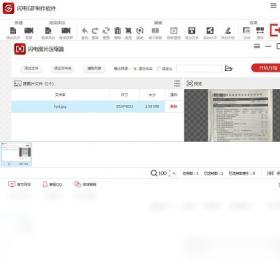
闪电GIF制作软件电脑版如何给GIF添加文字和水印
1.在闪电GIF制作软件电脑版中打开需要编辑的GIF文件,进入帧编辑模式,所有帧会以缩略图形式排列在时间轴上。
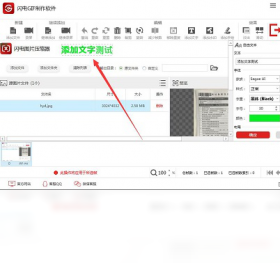
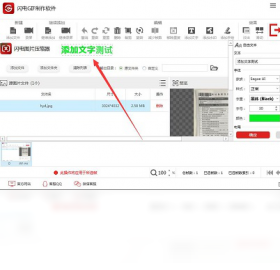
2.点击顶部工具栏的“添加文字”按钮,在弹出窗口中输入需要展示的文字内容,支持调整字体、字号、颜色和描边效果。
3.拖动文字框到画面中的合适位置,可以通过关键帧功能让文字在不同帧中呈现移动或渐变的动态效果。
4.若需添加水印,点击“添加水印”选项,选择图片水印或文字水印,设置好透明度和旋转角度后应用到所有帧。
5.利用“批量编辑”功能可以一次性将文字或水印同步到全部帧,避免逐帧操作的繁琐,大幅提升编辑效率。
6.编辑完成后点击播放按钮预览整体效果,满意后导出GIF文件即可。
闪电GIF制作软件电脑版常用快捷键一览表
| 操作功能 | 快捷键 |
|---|---|
| 新建项目 | Ctrl + N |
| 打开文件 | Ctrl + O |
| 保存项目 | Ctrl + S |
| 导出GIF | Ctrl + E |
| 播放/暂停预览 | 空格键 |
| 上一帧 | 左方向键 |
| 下一帧 | 右方向键 |
| 删除当前帧 | Delete |
| 撤销操作 | Ctrl + Z |
| 重做操作 | Ctrl + Y |
闪电GIF制作软件电脑版制作表情包的实用秘籍
1.制作聊天表情包时,优先选择画面简洁、主体突出的短视频片段,控制在3秒以内,这样生成的GIF体积小且加载快。
2.利用软件的“裁剪”功能去掉视频边缘多余部分,将画面比例调整为1:1正方形,更符合微信和QQ表情包的展示规范。
3.在关键帧上添加夸张的文字描述,选择描边加粗字体,确保在手机小屏幕上也能清晰辨认,增强表情包的传播效果。
4.适当降低帧率至8-10帧每秒,并开启颜色量化优化,可以在几乎不损失观感的前提下将文件压缩到适合社交平台发送的大小。
5.批量制作系列表情包时,可以保存一个编辑模板,后续只需替换视频素材和文字内容即可快速产出统一风格的作品。
闪电GIF制作软件电脑版运行配置要求
| 配置项目 | 最低要求 | 推荐配置 |
|---|---|---|
| 操作系统 | Windows 7 及以上 | Windows 10/11 64位 |
| 处理器 | Intel Pentium 4 或同等级别 | Intel Core i3 及以上 |
| 内存 | 1GB | 4GB 及以上 |
| 硬盘空间 | 200MB 可用空间 | 500MB 以上可用空间 |
| 显卡 | 支持 DirectX 9.0c | 支持 DirectX 11 独立显卡 |
| 显示器分辨率 | 1024×768 | 1920×1080 及以上 |
闪电GIF制作软件电脑版导出GIF时如何优化画质与体积
1.在导出设置面板中找到“颜色数量”选项,将颜色数从256色降低到128色或64色,可显著减小文件体积且肉眼差异不大。
2.调整“抖动算法”参数,选择“有序抖动”或“弗洛伊德抖动”可以在减少颜色数后依然保持较好的色彩过渡效果。
3.如果GIF画面中有大面积纯色背景,启用“透明度优化”功能,将背景色设为透明可以减少大量冗余像素数据。
4.通过“裁剪画面”去掉不必要的边缘区域,缩小输出分辨率,这是降低文件体积最直接有效的方法之一。
5.合理设置循环次数,若只需播放一次则选择“不循环”,避免嵌入无限循环代码增加文件大小。
6.导出前使用软件内置的“体积预估”功能查看当前参数下的文件大小,根据目标平台限制灵活调整各项参数。







 Xiaomi_15_Ultra


