
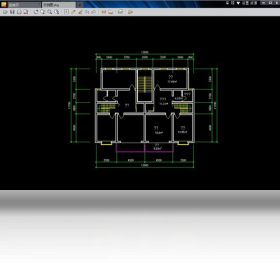




CAD迷你看图电脑版是一款轻量级CAD图纸浏览工具,无需安装庞大的AutoCAD即可快速打开DWG、DXF、DWF等主流图纸格式。软件体积小巧、启动迅速,支持平移、缩放、旋转、图层管理、测量标注等常用操作,非常适合工程师、施工人员、设计爱好者日常查看和审阅图纸。CAD迷你看图电脑版还兼容多种CAD版本文件,能够有效解决图纸打不开、显示乱码等常见问题,同时提供便捷的打印输出功能,让图纸查看与分享变得更加高效。无论是办公学习还是现场施工,CAD迷你看图电脑版都能满足您快速看图的核心需求。
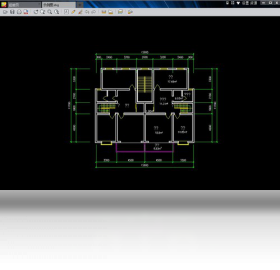
CAD迷你看图电脑版打不开图纸怎么办
1.首先确认图纸文件是否完整,检查文件后缀是否为DWG、DXF、DWF等CAD迷你看图支持的格式。
2.如果文件损坏,尝试用其他CAD软件打开验证,若同样失败则说明源文件存在问题,需要重新获取。
3.检查CAD迷你看图电脑版是否为最新版本,旧版本可能无法识别高版本CAD保存的图纸格式。
4.尝试右键图纸文件,选择以管理员身份运行CAD迷你看图电脑版打开。
5.若仍无法打开,可在软件设置中调整图形显示模式,切换OpenGL或DirectX渲染方式后重新加载。
6.最后可尝试将图纸另存为低版本格式后再用CAD迷你看图电脑版打开。
CAD迷你看图电脑版如何测量图纸尺寸
1.打开CAD迷你看图电脑版并加载需要测量的图纸文件。
2.在顶部工具栏找到测量工具按钮,点击进入测量模式。
3.选择距离测量,依次点击图纸上的两个端点即可显示实际距离数值。
4.如需测量面积,切换到面积测量功能,依次点击多边形各个顶点后自动计算闭合区域面积。
5.测量完成后可点击标注按钮将结果固定在图纸上,方便后续查看。
6.测量数据支持导出复制,便于粘贴到其他文档中记录使用。
CAD迷你看图电脑版怎么转换图纸格式
1.启动CAD迷你看图电脑版,通过文件菜单打开需要转换的原始图纸。
2.点击另存为或导出功能选项,进入格式选择界面。
3.在格式列表中选择目标格式,如PDF、图片或低版本DWG。
4.根据需要设置输出参数,包括分辨率、页面大小和颜色模式。
5.确认输出路径后点击保存,等待转换完成即可。
6.转换后的文件可在对应目录中找到,建议打开验证内容是否完整。
CAD迷你看图电脑版快捷键一览
| 功能 | 快捷键 |
|---|---|
| 打开文件 | Ctrl+O |
| 打印图纸 | Ctrl+P |
| 放大视图 | Ctrl+= |
| 缩小视图 | Ctrl+- |
| 全屏显示 | Ctrl+F |
| 撤销操作 | Ctrl+Z |
CAD迷你看图电脑版图层怎么管理
1.打开CAD迷你看图电脑版加载图纸后,在侧边栏找到图层管理面板。
2.图层面板会列出图纸中所有图层名称及对应颜色和状态。
3.点击图层前的眼睛图标可控制该图层显示或隐藏。
4.点击锁形图标可以锁定图层,防止误操作修改内容。
5.双击图层名称可重命名,方便快速识别不同专业图层。
6.通过图层过滤功能可快速定位目标图层,提高查看效率。
7.调整完成后记得保存视图状态,下次打开自动恢复图层配置。
CAD迷你看图电脑版配置要求
| 项目 | 最低配置 | 推荐配置 |
|---|---|---|
| 操作系统 | Windows 7 | Windows 10/11 |
| 处理器 | 1GHz | 2GHz及以上 |
| 内存 | 1GB | 4GB及以上 |
| 硬盘空间 | 200MB | 500MB及以上 |
| 显卡 | 集成显卡 | 独立显卡 |
CAD迷你看图电脑版打印图纸设置技巧
1.在CAD迷你看图电脑版中打开需要打印的图纸文件。
2.点击打印按钮或按Ctrl+P进入打印设置界面。
3.选择目标打印机,设置打印纸张大小和方向。
4.在打印范围中选择窗口打印,框选需要输出的图纸区域。
5.调整打印比例,勾选居中打印和布满图纸选项。
6.点击预览按钮确认效果无误后即可开始打印。
7.如需批量打印,可使用批量打印功能一次性输出多张图纸。







 OnePlus_15R


