
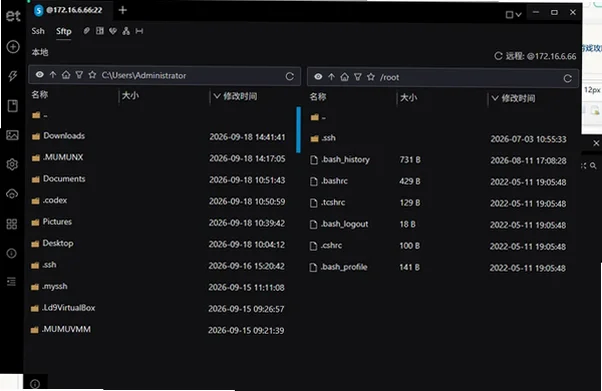




Electerm是一款开源且功能强大的终端模拟器与文件管理器,能够作为SSH、SFTP、FTP、Telnet、Serialport、RDP、VNC、Spice等多种协议的客户端使用。它提供了全局快捷键切换窗口、多国语言界面、双击编辑远程文件、全类型认证方式等特性。Electerm还集成了AI助手、MCP组件、数据同步与深度链接支持,帮助用户高效管理远程服务器与网络设备,是运维和开发人员的得力助手。无论是连接云端服务器、调试本地串口设备,还是进行远程桌面控制,Electerm都能提供稳定可靠的连接体验。
Electerm怎么用
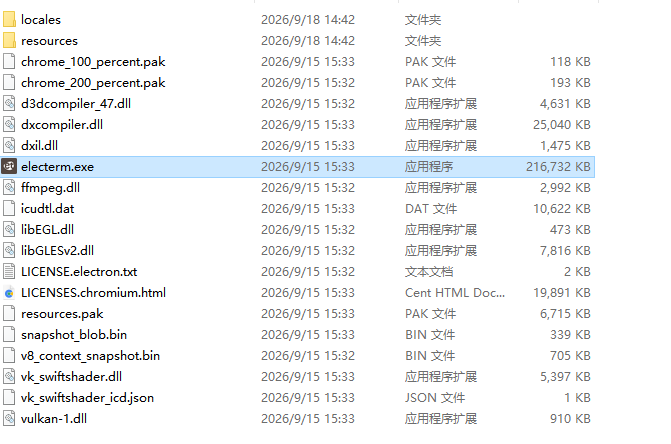
1.在本站下载安装并解压,双击electerm.exe运行程序
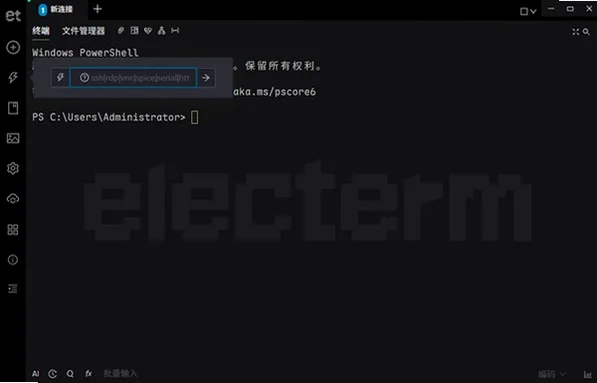
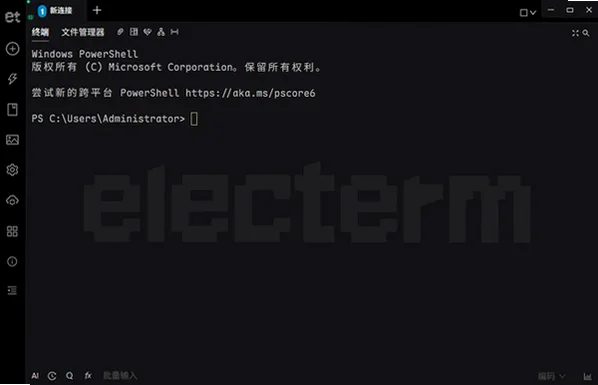
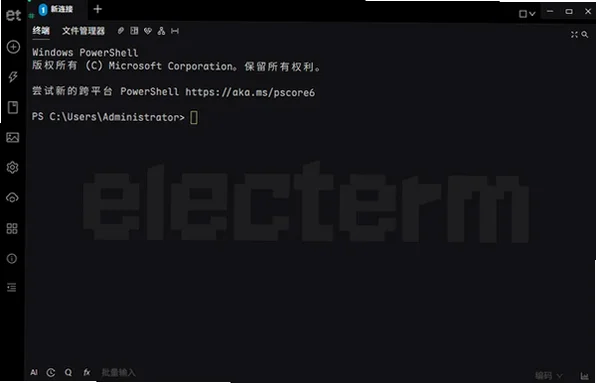
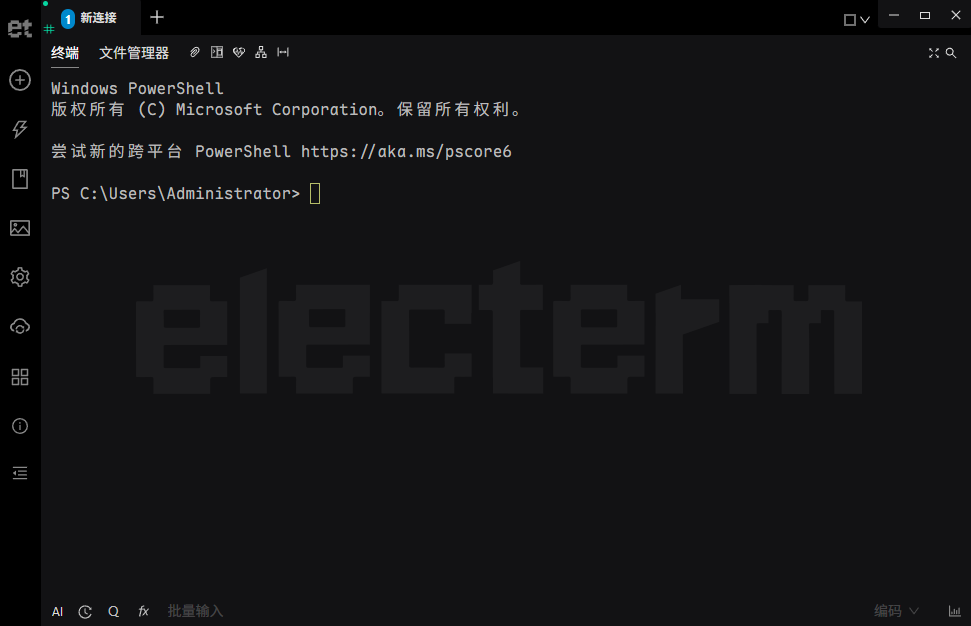
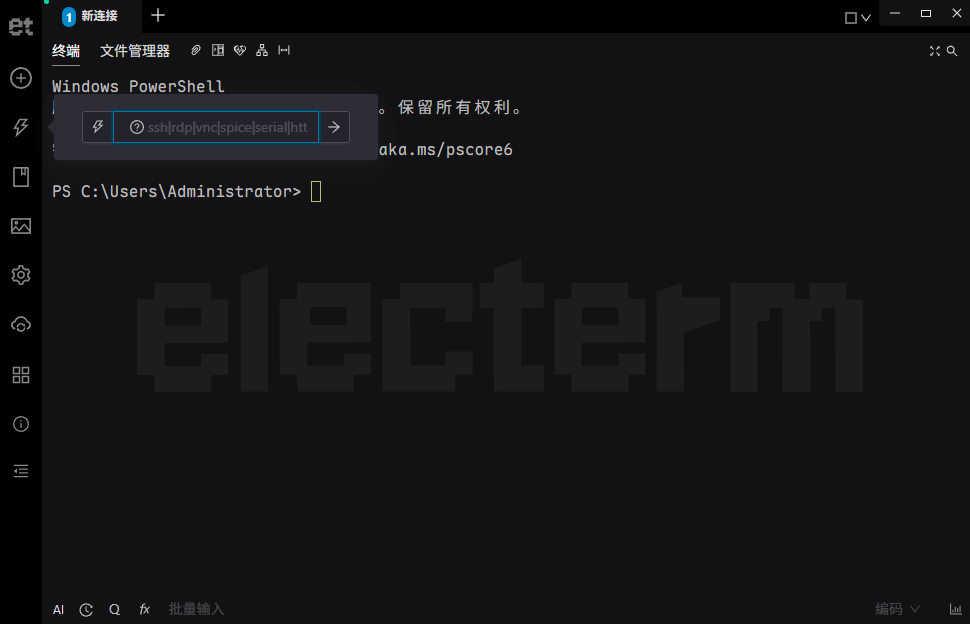
2.进入软件之后我们首先会进入PowerShell
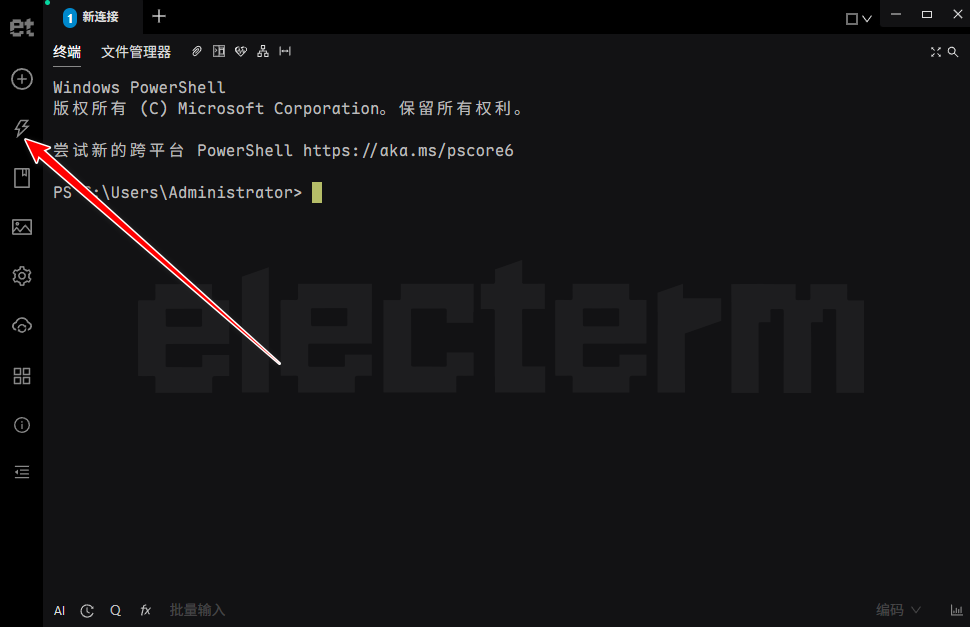
3.点击左侧的⚡️标识可以快速连接
4.在这里输出我们的服务器地址即可快速连接我们的服务器
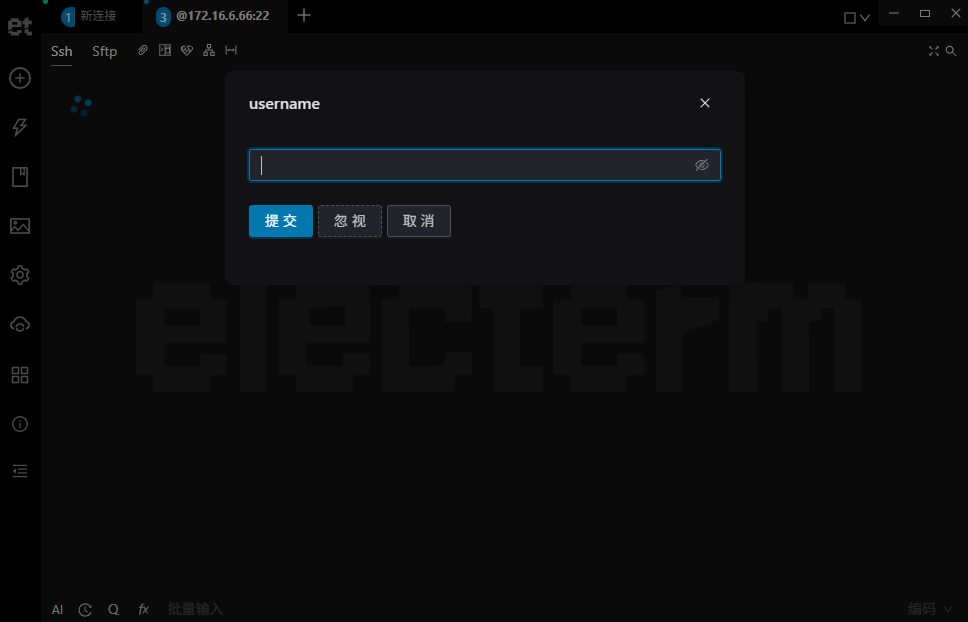
5.输入我们的用户名并提交
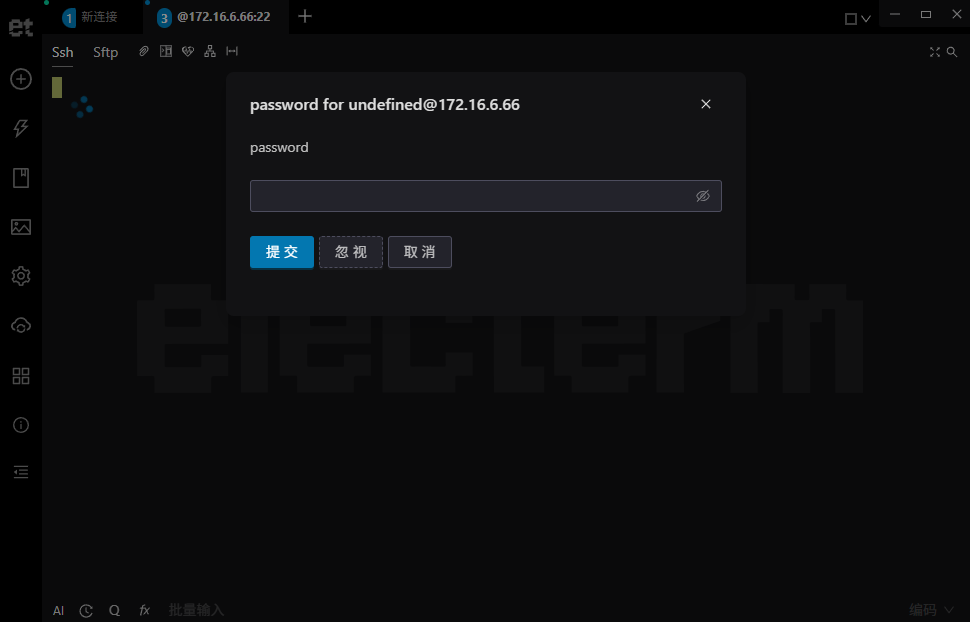
6.接着输入我们的密码
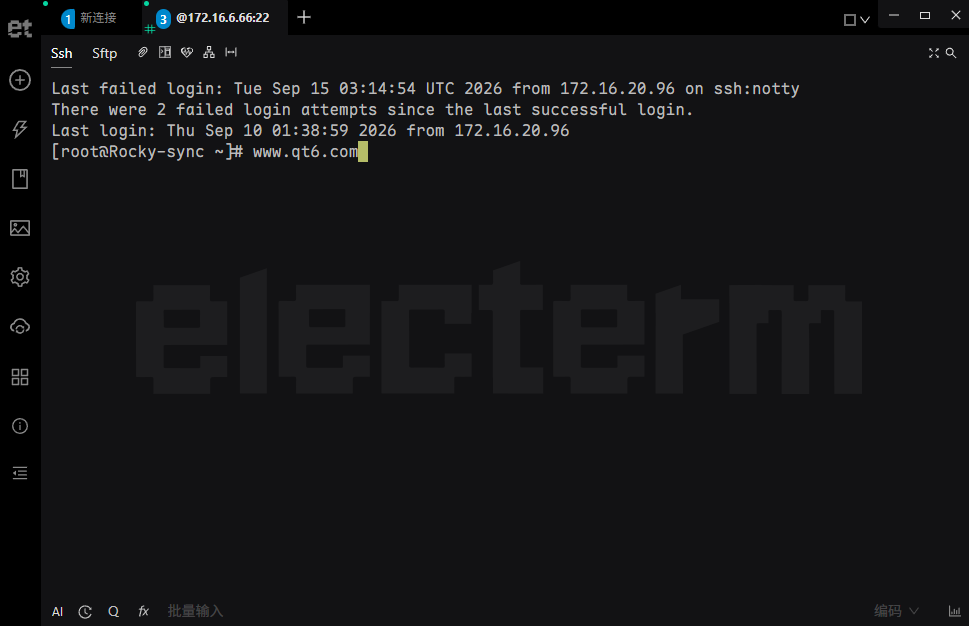
7.这样我们就成功连接到了我们的linux服务器
Electerm支持哪些连接协议和平台
1.Electerm支持SSH、SFTP、FTP、Telnet、Serialport、RDP、VNC、Spice等多种主流远程连接协议,覆盖了服务器管理、文件传输、串口调试和远程桌面等常见场景。
2.在平台兼容性方面,Electerm可在Windows 7及以上版本(包括X64和ARM64架构)、鸿蒙、安卓、iOS、Mac OS 10.15及以上版本(x64和arm64)、Linux(x64、arm64、riscv64、ppc64le、Loong64新世界与旧世界)上运行。
3.对于老旧Linux系统,如UOS、Kylin、Ubuntu 18.04等使用glibc 2.17+的环境,Electerm同样能够良好支持,确保广泛适用性。
4.用户可以在不同设备间同步配置和书签,通过GitHub、Gitee私人Gist、WebDAV或Electerm Cloud实现数据无缝迁移。
5.无论是连接云端服务器、调试本地串口设备,还是进行远程桌面控制,Electerm都能提供稳定可靠的连接体验。
6.其跨平台特性使得用户可以在Windows、Mac、Linux甚至移动设备上保持一致的操作习惯和工作效率。
Electerm如何配置全局快捷键切换窗口
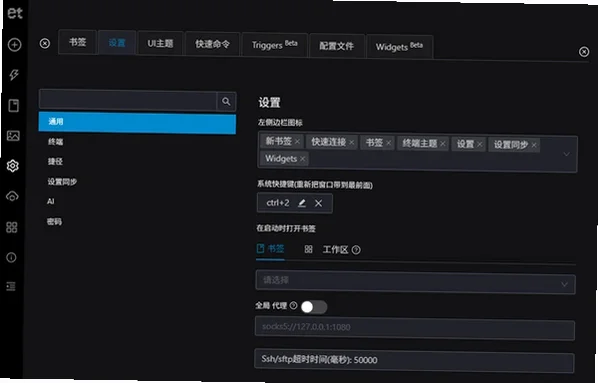
1.启动Electerm后,进入设置界面,找到快捷键相关选项,可以看到默认的全局快捷键为Ctrl+2,用于快速显示或隐藏程序窗口。
2.该功能类似于Guake终端,允许用户在任意界面下通过快捷键呼出Electerm窗口,无需切换任务栏或桌面。
3.如果默认快捷键与系统或其他软件冲突,用户可以在设置中自定义修改为自己习惯的按键组合。
4.修改后保存设置,即可在全局范围内使用新快捷键控制Electerm窗口的显隐,提升操作效率。
5.该功能特别适合需要频繁查看终端输出或快速执行命令的场景,减少窗口切换带来的时间损耗。
Electerm的AI助手和MCP组件有什么作用
1.Electerm集成了AI助手,支持OpenAI Chat Completions、OpenAI Responses、Anthropic Messages等多种LLM API格式,能够协助用户进行命令建议、脚本编写和终端内容解释。
2.AI助手可以帮助创建书签和主题,甚至在agent模式下直接进行终端操作,降低手动输入命令的复杂度。
3.MCP组件即Model Context Protocol,用于AI助手与外部工具的集成,扩展了Electerm的自动化能力。
4.用户可以通过MCP Widget Usage Guide了解详细用法,将AI助手与外部服务连接,实现更智能的工作流。
5.这些功能使得Electerm不仅是一个终端工具,更是一个智能化的远程管理平台,适合追求高效自动化的用户。
Electerm的Zmodem和Trzsz传输如何操作
1.Electerm支持Zmodem协议,包括rz和sz命令,用户可以在终端会话中直接使用这些命令进行文件上传和下载。
2.同时支持Trzsz协议,即trz和tsz命令,提供更现代化的文件传输体验,支持进度显示和断点续传。
3.在使用SSH连接远程服务器时,如果服务器端安装了相应的Zmodem或Trzsz工具,即可在Electerm终端中直接触发传输。
4.传输过程中,Electerm会显示进度条和状态信息,方便用户掌握传输情况。
5.对于经常需要在本地和远程服务器之间交换文件的用户,这一功能极大简化了操作流程,无需额外打开SFTP窗口。
Electerm的数据同步和深度链接怎么用
1.Electerm支持将数据(包括书签、配置等)同步到GitHub或Gitee的私人Gist,也可以使用WebDAV、自定义服务器或Electerm Cloud进行同步。
2.用户只需在设置中配置相应的同步账户和仓库信息,即可实现多设备间的数据一致性。
3.深度链接支持允许通过URL直接打开连接,例如使用telnet://192.168.2.31:34554或ssh://user@host:22等格式。
4.用户可以在浏览器或命令行中点击此类链接,Electerm会自动启动并建立对应的连接,简化了手动输入主机信息的步骤。
5.详细配置方法可参考Electerm的深度链接支持wiki,确保正确使用该功能。
Electerm快捷键大全
| 快捷键 | 功能说明 |
|---|---|
| Ctrl+2 | 全局显示或隐藏Electerm窗口 |
| Ctrl+Shift+T | 新建终端标签页 |
| Ctrl+Shift+W | 关闭当前终端标签页 |
| Ctrl+Tab | 切换下一个终端标签页 |
| Ctrl+Shift+Tab | 切换上一个终端标签页 |
| Ctrl+Shift+F | 打开文件管理器面板 |
| Ctrl+Shift+S | 打开设置界面 |
| Ctrl+Shift+N | 新建SSH连接窗口 |
| Ctrl+Shift+C | 复制选中内容 |
| Ctrl+Shift+V | 粘贴内容到终端 |
Electerm配置需求
| 配置项 | 最低要求 | 推荐配置 |
|---|---|---|
| 操作系统 | Windows 7及以上 | Windows 10/11 64位 |
| 处理器 | 1GHz及以上 | 双核2GHz及以上 |
| 内存 | 2GB | 4GB及以上 |
| 硬盘空间 | 200MB可用空间 | 500MB及以上 |
| 网络 | 宽带互联网连接 | 稳定高速网络 |
| 其他 | 支持SSH/SFTP协议 | 服务器端安装Zmodem/Trzsz工具 |







 Windows 10


