
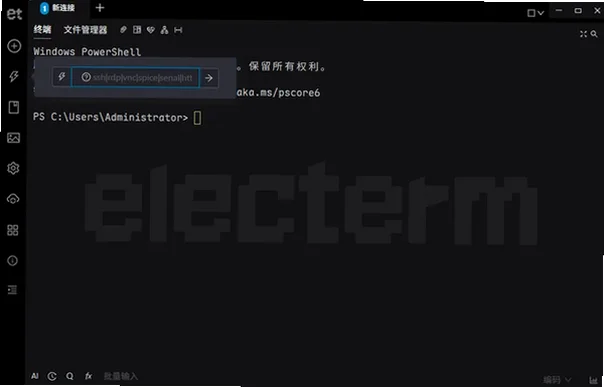
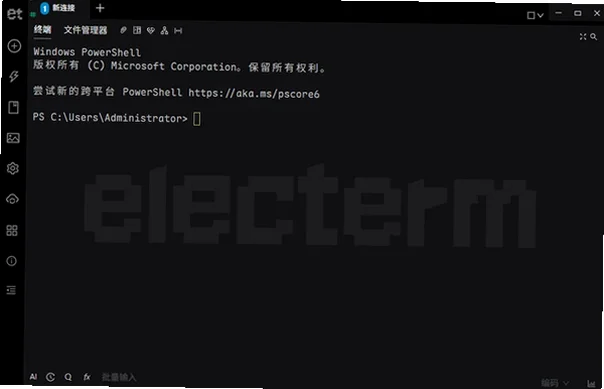
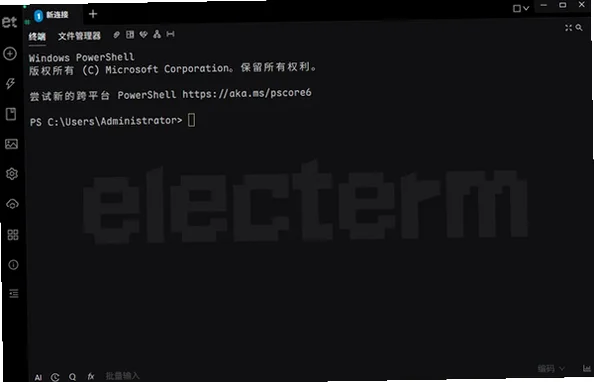
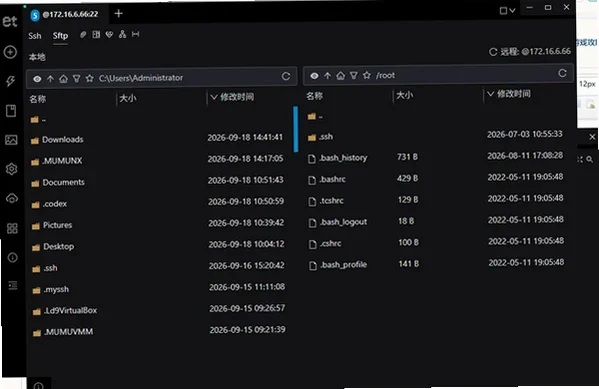




Electerm终端模拟器是一款集终端模拟、文件管理与远程连接于一体的桌面工具,能够替代系统自带终端完成多种操作。它既可以作为SSH/SFTP客户端使用,也支持本地终端与文件浏览,适合需要频繁连接服务器的开发者和运维人员。Electerm终端模拟器内置多国语言界面,提供全局热键快速呼出窗口,并支持将书签、主题与快速命令同步到代码托管平台的私有片段,方便多设备间保持一致的工作环境。软件还支持双击编辑远程小文件、公钥加密码双重认证、Zmodem文件传输、透明窗口与终端背景图等实用特性,整体操作流畅,配置灵活,能够显著提升日常远程管理效率。

Electerm终端模拟器怎么用
1.下载并完成Electerm终端模拟器的安装,启动后进入主界面。
2.点击左下角书签栏的加号按钮,新建一个SSH连接配置。
3.在弹出的窗口中填写主机地址、端口、用户名与密码或密钥信息。
4.保存配置后双击该书签,即可连接到远程服务器终端。
5.在终端窗口中可执行命令,也可点击上方标签切换到SFTP文件管理面板。
6.在SFTP面板中可上传下载文件,双击远程小文件可直接调用内置编辑器修改。
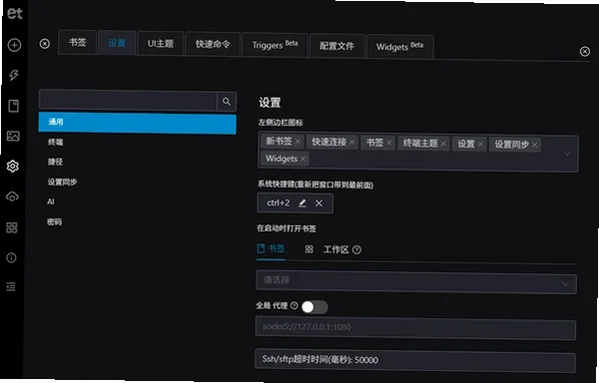
7.如需同步配置,进入设置找到同步选项,绑定代码托管平台的私有片段即可。
Electerm终端模拟器支持哪些功能
1.支持作为终端模拟器使用,兼容常见的命令行操作与快捷键。
2.支持SSH远程连接,可通过密码或公钥方式完成身份验证。
3.支持SFTP文件管理,可浏览上传下载远程目录中的文件。
4.支持全局热键呼出或隐藏窗口,默认组合键为ctrl加2。
5.支持多标签页操作,可同时打开多个会话并快速切换。
6.支持Zmodem协议,可在终端中直接使用rz和sz传输文件。
7.支持透明窗口与终端背景图设置,可自定义界面外观。
8.支持快速命令功能,可将常用指令一键发送到当前或全部终端。
Electerm终端模拟器如何同步配置
1.打开Electerm终端模拟器,进入设置面板找到同步相关选项。
2.选择同步方式为代码托管平台的私有片段,并填写对应的令牌信息。
3.创建或关联一个私有片段用于存放书签、主题与快速命令数据。
4.点击上传按钮,将当前配置推送到云端片段中保存。
5.在其他设备上安装Electerm终端模拟器后,填写相同的令牌与片段信息。
6.点击下载按钮,即可将云端配置拉取到本地完成同步。
7.后续修改书签或主题后,再次上传即可保持多端一致。
Electerm终端模拟器常见问题解答
1.连接服务器时提示认证失败,请检查用户名密码或密钥文件是否正确。
2.若无法上传下载文件,确认SFTP面板已正确加载且网络通畅。
3.全局热键无响应时,检查是否与其他软件快捷键冲突并尝试修改。
4.同步配置失败时,确认令牌权限与片段地址填写无误。
5.终端显示乱码时,可在会话设置中调整字符编码为UTF-8。
6.软件启动缓慢可尝试清理本地缓存或减少同时打开的会话数量。
7.如需更换主题,进入设置的外观选项中选择或导入主题文件。
Electerm终端模拟器快捷键一览
| 功能 | 快捷键 |
| 显示或隐藏窗口 | Ctrl+2 |
| 新建标签页 | Ctrl+T |
| 关闭当前标签页 | Ctrl+W |
| 切换下一个标签页 | Ctrl+Tab |
| 打开设置 | Ctrl+, |
| 复制选中内容 | Ctrl+Shift+C |
| 粘贴内容 | Ctrl+Shift+V |
Electerm终端模拟器配置需求
| 项目 | 最低要求 |
| 操作系统 | Windows 7及以上 |
| 处理器 | 1GHz及以上 |
| 内存 | 2GB及以上 |
| 硬盘空间 | 200MB可用空间 |
| 网络 | 连接远程服务器需可用网络 |







 IQOO_Neo_10_Pro_5G


