
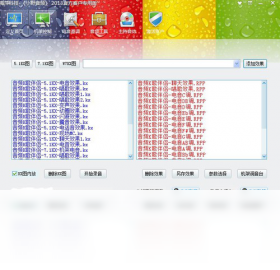
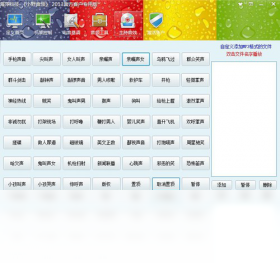




小野音频电脑版是一款轻量且功能全面的音频处理工具,专为Windows用户打造。它集音频播放、格式转换、剪辑合并、录音降噪等多项实用功能于一身,界面简洁直观,上手门槛极低。无论你是想提取视频中的背景音乐、批量转换音频格式,还是对录音文件进行降噪美化,小野音频电脑版都能轻松胜任。软件内置丰富的音频解码器,支持MP3、WAV、FLAC、AAC、OGG等主流格式互转,同时保留原始音质细节。其独特的智能音频分析引擎可自动识别音频波形,帮助用户精准定位剪辑点。对于经常处理音频素材的自媒体人、办公族和学生群体来说,小野音频电脑版无疑是一款高效省心的桌面音频助手。
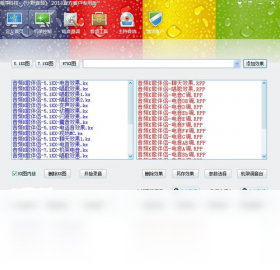
小野音频电脑版怎么剪辑音频
1.打开小野音频电脑版,点击主界面上的“音频剪辑”功能模块,进入剪辑工作区。
2.点击“添加文件”按钮,从本地文件夹中导入需要剪辑的音频文件,支持批量导入多个文件。
3.在波形显示区域,用鼠标拖动选择需要保留的音频片段,或手动输入开始与结束时间点。
4.点击“预览”按钮试听选中片段,确认无误后点击“剪切”或“删除”按钮去除不需要的部分。
5.如需合并多段音频,可点击“合并”选项,调整片段顺序后一键合成完整音频。
6.剪辑完成后,点击“导出”按钮,选择目标格式和保存路径,即可生成新的音频文件。
小野音频电脑版支持哪些音频格式转换
1.启动小野音频电脑版,在主界面选择“格式转换”功能,进入转换设置页面。
2.点击“添加文件”将待转换的音频导入列表,可同时添加多个不同格式的文件。
3.在输出格式下拉菜单中,选择目标格式,如MP3、WAV、FLAC、AAC、OGG、WMA等。
4.根据需要调整比特率、采样率、声道数等参数,以平衡音质与文件体积。
5.设置输出文件夹路径,建议选择空间充足的磁盘分区以便管理。
6.点击“开始转换”按钮,等待进度条完成,即可在输出目录中查看转换后的音频文件。
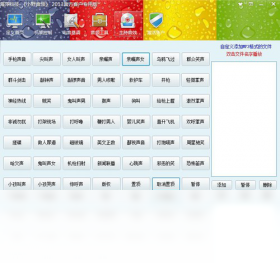
小野音频电脑版录音功能怎么用
1.在小野音频电脑版主界面点击“录音”按钮,进入录音准备界面。
2.在“输入设备”下拉列表中选择正确的麦克风或声卡设备,确保设备已连接。
3.点击“录音设置”可调整采样率、声道和录音格式,推荐选择WAV格式以保证音质。
4.点击红色“开始录音”按钮,软件即开始捕捉声音,波形窗口会实时显示音频信号。
5.录音过程中可随时点击“暂停”按钮临时停止,再次点击继续录制。
6.录制完成后点击“停止”按钮,软件自动弹出保存对话框,输入文件名并选择存储位置即可。
小野音频电脑版降噪效果怎么样
1.打开小野音频电脑版,导入含有背景噪音的音频文件,进入“降噪处理”模块。
2.点击“分析噪声”按钮,软件会自动采样音频中的噪音片段并生成噪声轮廓。
3.拖动“降噪强度”滑块,根据试听效果调整降噪级别,建议从低到高逐步尝试。
4.勾选“保留人声细节”选项,避免降噪过度导致声音失真或发闷。
5.点击“预览”按钮实时对比降噪前后的效果,满意后点击“应用”按钮。
6.处理完成后导出音频,即可获得背景干净、人声清晰的音频文件。
小野音频电脑版实用快捷键一览
| 功能 | 快捷键 |
|---|---|
| 播放/暂停 | 空格键 |
| 开始录音 | Ctrl+R |
| 导入文件 | Ctrl+O |
| 导出文件 | Ctrl+S |
| 撤销操作 | Ctrl+Z |
| 放大波形 | Ctrl+↑ |
| 缩小波形 | Ctrl+↓ |
小野音频电脑版配置要求高不高
| 项目 | 最低配置 | 推荐配置 |
|---|---|---|
| 操作系统 | Windows 7 | Windows 10/11 |
| 处理器 | 1GHz 及以上 | 双核 2GHz 及以上 |
| 内存 | 1GB | 4GB 及以上 |
| 硬盘空间 | 200MB 可用空间 | 500MB 以上 |
| 声卡 | 集成声卡 | 独立声卡 |
小野音频电脑版批量处理音频的秘籍
1.批量处理前,建议先将所有待处理音频统一放入同一个文件夹,方便一次性导入。
2.打开小野音频电脑版,点击“批量处理”功能,选择“添加文件夹”可自动扫描并加载全部音频。
3.在批量操作面板中,可同时勾选“格式转换”“音量标准化”“降噪处理”等多个任务。
4.针对不同文件设置差异化参数时,可按住Ctrl键多选文件后单独调整,避免逐个操作。
5.处理前务必点击“试运行”按钮,抽取一个样本文件验证效果,确认无误再全量执行。
6.批量任务完成后,利用软件内置的“重命名”工具按规则统一命名,便于后续检索管理。










