
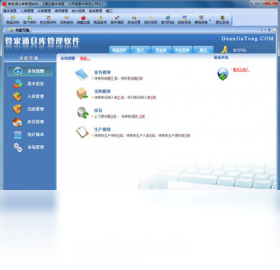
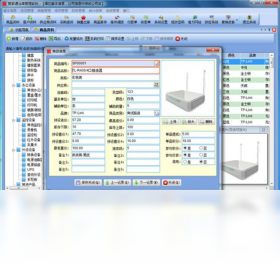
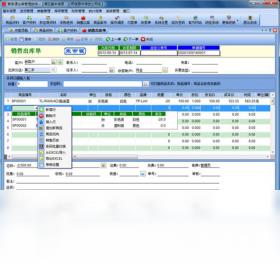




管家通仓库管理软件是一款专为中小型企业、商铺、工厂仓库打造的智能化库存管理工具,集入库出库、库存盘点、往来对账、报表统计于一体,帮助用户彻底告别手工记账的繁琐与错漏。管家通仓库管理软件电脑版界面简洁直观,操作门槛低,即使没有专业财务知识也能快速上手,支持多仓库、多规格、多单位管理,数据实时同步,让库存动态一目了然。无论是日常进销存还是月度盘点,管家通仓库管理软件都能显著提升工作效率,降低库存积压风险,是仓库管理员和个体经营者不可多得的得力助手。
管家通仓库管理软件怎么设置多仓库管理
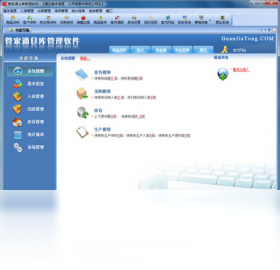
1.打开管家通仓库管理软件,在主界面左侧导航栏找到“基础设置”选项并点击进入。
2.在基础设置菜单中选择“仓库管理”,点击“新增仓库”按钮,输入仓库名称、负责人、联系方式等信息。
3.重复上述步骤,根据实际经营需要添加多个仓库,例如总仓、分仓、退货仓等。
4.进入“商品管理”模块,为每个商品指定默认存放仓库,也可在入库时手动选择目标仓库。
5.在库存查询界面,通过顶部仓库下拉框切换查看不同仓库的实时库存数据。
6.如需调拨货物,进入“仓库调拨”功能,选择源仓库和目标仓库,填写调拨数量后确认提交。
管家通仓库管理软件快捷键大全
| 功能操作 | 快捷键 |
|---|---|
| 新增入库单 | Ctrl + I |
| 新增出库单 | Ctrl + O |
| 快速查找商品 | Ctrl + F |
| 保存当前单据 | Ctrl + S |
| 打印单据 | Ctrl + P |
| 退出当前窗口 | Esc |
管家通仓库管理软件库存盘点怎么操作
1.在管家通仓库管理软件主界面点击“库存管理”菜单,选择“库存盘点”功能模块。
2.点击“新建盘点单”,系统自动生成盘点单号,选择需要盘点的仓库和商品范围。
3.系统自动带出账面库存数量,人工逐一清点实物后在“实盘数量”列填入实际数字。
4.对于存在差异的商品,在“盈亏原因”栏备注说明,如损耗、错发、漏记等。
5.全部商品盘点完成后点击“保存”,再点击“审核”按钮使盘点结果正式生效。
6.审核通过后系统自动调整库存账面数据,并生成盘点盈亏报表供后续查询分析。
管家通仓库管理软件配置需求高不高
| 项目 | 最低配置 | 推荐配置 |
|---|---|---|
| 操作系统 | Windows 7 | Windows 10/11 |
| 处理器 | 1.6GHz | 2.0GHz 及以上 |
| 内存 | 1GB | 4GB 及以上 |
| 硬盘空间 | 500MB | 2GB 以上 |
| 显示器分辨率 | 1024×768 | 1366×768 及以上 |
管家通仓库管理软件数据备份与恢复方法
1.进入管家通仓库管理软件系统后,点击顶部菜单栏的“系统维护”选项。
2.在下拉列表中选择“数据备份”,弹出备份路径设置窗口。
3.点击“浏览”按钮指定备份文件保存位置,建议选择非系统盘目录以防数据丢失。
4.点击“开始备份”按钮,等待进度条走完,提示备份成功后点击确定关闭窗口。
5.恢复数据时选择“数据恢复”功能,找到之前备份的文件并选中。
6.点击“开始恢复”按钮,系统提示恢复成功后需要重启软件使数据生效。
7.建议每周至少备份一次,重要操作前手动备份,确保库存数据安全无忧。
管家通仓库管理软件报表统计功能怎么用
1.打开管家通仓库管理软件,在主界面点击“报表中心”进入报表统计模块。
2.在报表列表中选择需要的报表类型,如进销存汇总表、库存明细表、出入库流水账等。
3.设置查询条件,包括时间范围、仓库名称、商品分类、往来单位等筛选参数。
4.点击“查询”按钮,系统快速生成对应报表数据,支持表格和图表两种展示方式。
5.点击“导出”按钮可将报表保存为Excel或PDF格式,方便打印存档或发送给他人。
6.如需定期查看固定报表,可点击“另存为常用方案”,下次直接调用无需重新设置条件。
管家通仓库管理软件使用秘籍与攻略
1.善用商品编码规则:在商品管理中为每类商品设定统一编码前缀,如“SP”代表食品、“DZ”代表电子,查找和录入效率翻倍。
2.开启库存预警功能:在系统设置中为每个商品设定最低库存和最高库存阈值,库存不足或积压时软件自动弹窗提醒。
3.活用往来单位管理:将供应商和客户信息提前录入系统,制作单据时直接选择即可,避免每次手动输入。
4.定期核对账实:建议每月固定日期进行库存盘点,结合报表中心的盈亏分析,及时发现管理漏洞。
5.多用户协同操作:在权限管理中为不同岗位员工分配不同操作权限,仓管员只管出入库,财务只管报表,各司其职更安全。







 Motorola_Edge_60_Pro


