
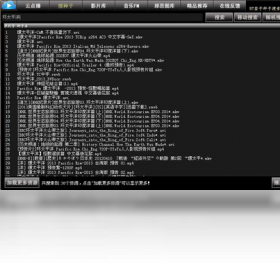
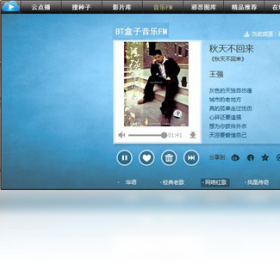
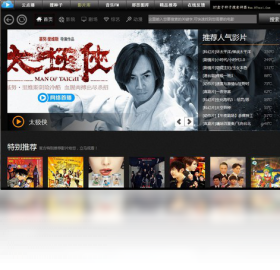




BT盒子种子搜索神器是一款集磁力链接搜索、种子文件解析与资源下载管理于一体的桌面工具。它聚合了多个主流资源索引站点的数据,支持关键词一键检索、文件列表预览、链接复制与调用第三方下载器,帮助用户快速定位所需的影视、音乐、文档等网络资源。软件界面简洁直观,搜索响应迅速,并内置了历史记录与收藏夹功能,方便日常查找与管理。BT盒子种子搜索神器电脑版无需复杂配置,安装后即可使用,对网络环境适应性强,是提升资源获取效率的实用助手。
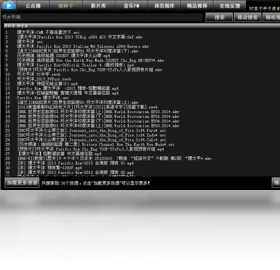
BT盒子种子搜索神器搜索不到结果怎么办?
1.首先检查电脑的网络连接是否正常,可以尝试打开浏览器访问其他网站,确认网络畅通。
2.若网络正常,请查看软件右下角的连接状态提示,若显示“未连接”或“超时”,可点击设置中的“测试连接”按钮进行诊断。
3.尝试更换搜索关键词,避免使用过于宽泛或生僻的词汇,尽量使用准确的文件名或资源标题。
4.在软件设置中切换不同的搜索源接口,部分接口可能因维护或网络波动暂时不可用,切换后重新搜索。
5.如果仍然无结果,可以关闭软件后重新启动,或检查防火墙是否拦截了BT盒子种子搜索神器的网络访问权限。
6.建议将软件更新到最新版本,旧版本可能存在接口失效的问题,更新后通常能恢复搜索功能。
BT盒子种子搜索神器怎么设置下载路径?
1.打开BT盒子种子搜索神器,在主界面右上角找到“设置”或齿轮图标,点击进入设置面板。
2.在设置面板中选择“下载设置”或“常规设置”选项卡,找到“默认下载目录”一栏。
3.点击右侧的“浏览”按钮,在弹出的文件夹选择窗口中定位到你希望保存文件的磁盘分区和文件夹。
4.选中目标文件夹后点击“确定”,此时下载路径会更新为你选择的目录。
5.如果希望每次下载都询问保存位置,可以勾选“下载前询问保存路径”选项,方便灵活管理文件。
6.设置完成后点击“保存”或“应用”按钮,使配置生效,之后搜索到的资源将默认保存到该路径。
BT盒子种子搜索神器如何收藏喜欢的资源?
1.在搜索结果列表中找到你想要收藏的资源条目,单击选中该条目。
2.右键点击该条目,在弹出的右键菜单中选择“添加到收藏夹”选项。
3.也可以选中资源后,点击软件顶部工具栏中的“收藏”按钮(通常为星形图标)。
4.在弹出的收藏对话框中可以修改收藏名称,方便日后识别,然后点击“确定”。
5.需要查看收藏时,点击主界面左侧的“我的收藏”或“收藏夹”标签,即可看到所有已收藏的资源。
6.在收藏列表中,可以随时右键删除不再需要的条目,或直接点击资源进行下载操作。
BT盒子种子搜索神器快捷键大全
| 功能 | 快捷键 |
|---|---|
| 快速搜索 | Enter |
| 复制磁力链接 | Ctrl+C |
| 打开下载目录 | Ctrl+O |
| 刷新搜索结果 | F5 |
| 聚焦搜索框 | Ctrl+F |
| 退出软件 | Alt+F4 |
BT盒子种子搜索神器配置要求高吗?
| 项目 | 最低配置 | 推荐配置 |
|---|---|---|
| 操作系统 | Windows 7 | Windows 10/11 |
| 处理器 | 1GHz | 2GHz 及以上 |
| 内存 | 1GB | 4GB 及以上 |
| 硬盘空间 | 100MB | 500MB 以上 |
| 网络 | 宽带连接 | 高速宽带 |
BT盒子种子搜索神器使用秘籍分享
1.善用高级搜索语法:在关键词后加上文件扩展名如“.mp4”或“.pdf”,能大幅过滤无关结果,让搜索更精准。
2.多关键词组合:用空格分隔多个关键词,例如“电影 1080p 国语”,可以快速锁定特定版本资源。
3.定期清理缓存:在设置中找到“清除缓存”选项,定期清理可避免搜索历史过多导致软件运行缓慢。
4.备份收藏夹:收藏重要资源后,可以导出收藏列表为文件保存,防止重装系统或软件后丢失。
5.配合下载工具:将BT盒子种子搜索神器搜索到的磁力链接复制到专业下载工具中,可以获得更稳定的下载速度。
6.关注更新日志:每次软件更新可能优化搜索接口或增加新功能,及时更新能获得更好的使用体验。







 Sony_Xperia_1_VII


