
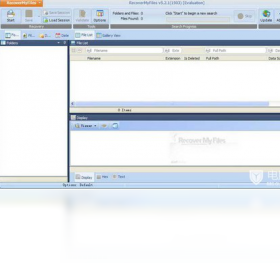
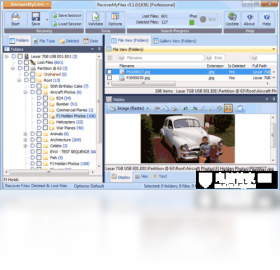




Recover My Files电脑版是一款功能强大的专业数据恢复软件,专为Windows系统打造,能够帮助用户高效找回误删除、格式化、分区丢失或病毒破坏而丢失的各种文件。无论是文档、照片、视频、音频还是压缩包,Recover My Files都能通过深度扫描技术精准定位并恢复。软件支持从硬盘、U盘、SD卡、移动硬盘等多种存储设备中恢复数据,内置向导式操作界面,新手也能轻松上手。Recover My Files电脑版还提供文件预览功能,恢复前可确认文件完整性,避免无效操作,是个人和企业用户进行数据抢救的可靠工具。
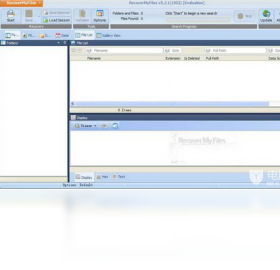
Recover My Files电脑版怎么恢复已删除的文件?
1.启动Recover My Files电脑版,在主界面选择“快速恢复”或“完整恢复”模式,建议优先使用快速恢复以节省时间。
2.在驱动器列表中勾选需要扫描的分区或外接设备,若不确定具体位置可全选,然后点击“下一步”开始扫描。
3.等待扫描进度条完成,期间可随时暂停或停止,扫描结束后软件会按文件类型分类展示可恢复的文件。
4.在左侧目录树中展开文件夹,或使用顶部搜索框输入文件名、扩展名快速筛选目标文件。
5.选中需要恢复的文件,点击右侧预览窗口查看内容是否完整,确认无误后勾选文件左侧复选框。
6.点击“恢复”按钮,选择一个与原分区不同的保存路径,避免数据覆盖,最后等待恢复完成即可。
Recover My Files电脑版支持哪些文件格式恢复?
1.文档类格式:支持恢复Word、Excel、PPT、PDF、TXT、RTF等常见办公文档,满足日常文件找回需求。
2.图片类格式:涵盖JPG、PNG、GIF、BMP、TIFF、RAW等相机和手机拍摄的图片格式。
3.视频类格式:可恢复MP4、AVI、MOV、MKV、FLV、WMV等主流视频文件,适合找回误删的录像素材。
4.音频类格式:包括MP3、WAV、WMA、AAC、FLAC等音乐和录音文件,恢复后音质保持原样。
5.压缩包及其他:支持ZIP、RAR、7Z等压缩文件,以及部分数据库和邮件文件格式的恢复。
Recover My Files电脑版扫描不到文件怎么办?
1.确认扫描模式选择是否正确,若快速恢复未找到目标,请改用“完整恢复”进行深度扇区扫描。
2.检查磁盘连接状态,外接设备需确保USB接口稳定,必要时更换接口或数据线重新尝试。
3.在扫描设置中手动勾选更多文件类型,部分特殊格式需在高级选项中单独启用。
4.若分区被格式化或损坏,可使用“分区恢复”功能,先重建分区表再执行扫描。
5.尝试以管理员身份运行Recover My Files电脑版,避免权限不足导致无法读取底层数据。
6.关闭其他占用磁盘的软件,减少读写冲突,并确保磁盘剩余空间充足以便保存扫描结果。

Recover My Files电脑版常用快捷键有哪些?
| 操作功能 | 快捷键 |
|---|---|
| 开始扫描 | F5 |
| 停止扫描 | Esc |
| 全选文件 | Ctrl+A |
| 恢复选中文件 | Ctrl+R |
| 打开设置 | Ctrl+, |
Recover My Files电脑版配置需求高不高?
| 项目 | 最低要求 | 推荐配置 |
|---|---|---|
| 操作系统 | Windows 7 | Windows 10/11 |
| 处理器 | 1GHz | 2GHz以上 |
| 内存 | 512MB | 2GB及以上 |
| 硬盘空间 | 100MB | 500MB以上 |
Recover My Files电脑版恢复数据有哪些技巧?
1.发现文件丢失后立即停止使用该磁盘,避免新数据写入覆盖待恢复区域,这是提高恢复成功率的关键。
2.优先尝试快速扫描,若结果不理想再使用完整扫描,完整扫描耗时较长但能找到更多碎片文件。
3.恢复文件时务必保存到其他分区或外接设备,切勿直接存回原盘,防止二次破坏。
4.对于照片和视频,可先预览再恢复,Recover My Files电脑版支持缩略图查看,方便筛选有效文件。
5.定期使用软件的“保存扫描结果”功能,下次可直接加载结果,无需重复扫描节省时间。
6.若磁盘有物理坏道,建议先使用磁盘工具检测修复,再尝试数据恢复操作。
Recover My Files电脑版和普通恢复软件有什么区别?
1.扫描算法更先进,Recover My Files电脑版采用深度扇区扫描技术,能识别被覆盖多次的残留数据。
2.文件类型支持更全面,内置超过300种文件签名,覆盖各类专业格式和稀有扩展名。
3.恢复前预览功能完善,支持文档、图片、视频的直接预览,避免恢复无效文件浪费时间。
4.分区重建能力强,针对分区表损坏、分区丢失等情况有专门的恢复向导,操作更智能。
5.支持RAID和虚拟磁盘恢复,适合服务器运维人员处理复杂存储环境下的数据抢救。







