
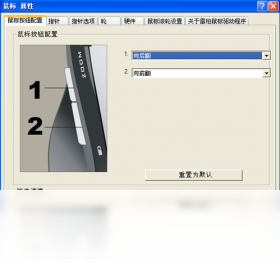
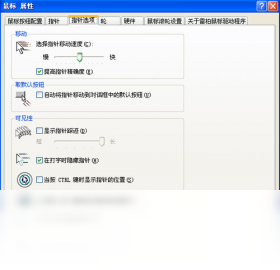
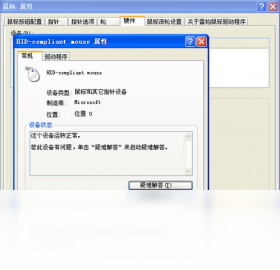




RAPOO雷柏系列鼠标驱动电脑版是雷柏官方为旗下全系列鼠标产品量身打造的一款硬件驱动管理工具,能够帮助用户快速完成鼠标连接识别、按键功能自定义、DPI灵敏度调节、灯光效果设置以及宏编程等操作。无论你使用的是雷柏入门级办公鼠标还是高端电竞游戏鼠标,这款驱动都能自动匹配对应型号并提供专属配置方案。软件界面简洁直观,支持多配置文件切换,方便用户在不同使用场景下快速调用。对于追求个性化操作体验和精准操控的玩家与办公用户来说,RAPOO雷柏系列鼠标驱动电脑版是一款不可或缺的辅助工具,让鼠标性能得到全面释放。
RAPOO雷柏系列鼠标驱动电脑版为什么无法识别鼠标设备
1.首先检查鼠标USB接口是否插紧,尝试更换一个USB端口重新插入,优先使用主板后置USB接口。
2.确认鼠标电量是否充足,无线鼠标请更换全新电池或连接充电线后再试。
3.打开电脑设备管理器,查看通用串行总线控制器下是否存在带有黄色感叹号的设备,如有则右键选择卸载后重新扫描硬件改动。
4.关闭电脑上已安装的其他鼠标管理软件,避免驱动冲突导致识别失败。
5.右键点击RAPOO雷柏系列鼠标驱动电脑版桌面图标,选择以管理员身份运行,重新打开软件等待自动检测。
6.如果仍然无法识别,请卸载当前驱动后重启电脑,再重新安装最新版本驱动尝试。
RAPOO雷柏系列鼠标驱动电脑版有哪些实用功能值得关注
1.支持DPI多档位调节,用户可在驱动中自定义每一档的数值,并通过鼠标按键实时切换。
2.提供按键功能重映射,可将侧键、滚轮键等设置为复制、粘贴、前进、后退等常用操作。
3.内置宏编辑器,可录制键盘鼠标操作序列并绑定到指定按键,适合游戏连招和办公批量操作。
4.灯光效果自定义,支持呼吸灯、常亮、光谱循环等多种模式,并可调节亮度与速度。
5.回报率调节功能,用户可根据使用需求在125Hz至1000Hz之间切换,兼顾省电与响应速度。
7.支持多套配置文件保存与一键切换,方便用户在办公、游戏、影音等场景间快速转换。
RAPOO雷柏系列鼠标驱动电脑版配置要求高不高
| 项目 | 最低要求 | 推荐配置 |
|---|---|---|
| 操作系统 | Windows 7 | Windows 10/11 |
| 处理器 | 1GHz | 2GHz及以上 |
| 内存 | 512MB | 2GB及以上 |
| 硬盘空间 | 50MB | 100MB以上 |
| USB接口 | USB 2.0 | USB 3.0 |
RAPOO雷柏系列鼠标驱动电脑版常用快捷键有哪些
| 快捷键 | 功能说明 |
|---|---|
| Ctrl+S | 保存当前配置文件 |
| Ctrl+R | 恢复默认设置 |
| Ctrl+1~5 | 快速切换配置文件 |
| F5 | 刷新设备连接状态 |
| Ctrl+D | 打开宏编辑面板 |
RAPOO雷柏系列鼠标驱动电脑版安装后如何快速上手
1.安装完成后双击桌面快捷方式启动软件,等待主界面自动加载已连接的雷柏鼠标型号。
2.在主界面左侧选择需要配置的鼠标设备,右侧会显示当前鼠标的按键布局示意图。
3.点击任意按键图标,在弹出的功能列表中选择需要绑定的功能,如组合键、宏命令或多媒体控制。
4.切换到DPI设置选项卡,拖动滑块调整各档位数值,建议根据屏幕分辨率设置3至5个常用档位。
5.进入灯光设置页面,选择喜欢的灯效模式并调整颜色和亮度,确认后点击应用按钮生效。
6.全部设置完成后点击保存配置,可为当前配置命名并导出备份,方便日后恢复使用。
RAPOO雷柏系列鼠标驱动电脑版使用秘籍与进阶技巧
1.游戏玩家可以将狙击键设置为临时降低DPI,按住时灵敏度骤降,松开后恢复原值,适合FPS游戏精准瞄准。
2.办公用户可将侧键设置为复制和粘贴组合,大幅减少键盘操作频率,提升文档处理效率。
3.利用宏录制功能可以制作一键打开常用软件或网址的操作,将复杂流程简化为单次点击。
4.建议为不同游戏分别创建独立配置文件,通过鼠标底部按键或驱动界面快速切换,避免反复调整。
5.定期检查驱动更新,新版本通常会修复兼容性问题并增加对新款雷柏鼠标的支持。
6.如果鼠标支持板载内存,可将配置写入鼠标内置存储,即使更换电脑也无需重新设置。







