




Miranda IM电脑版是一款轻量级、开源的多协议即时通讯聚合工具,能够将ICQ、MSN、Jabber、IRC、AIM等数十种聊天协议整合到同一个界面中,让用户无需在多个客户端之间来回切换即可统一管理所有社交账号。它采用插件化架构设计,核心程序占用资源极低,启动速度快,非常适合追求高效办公与低内存占用的用户使用。Miranda IM电脑版支持高度自定义皮肤、消息提示方式、联系人分组以及加密传输,用户可以通过丰富的插件扩展实现邮件收发、RSS阅读、天气查询等实用功能。同时,该软件对隐私保护十分重视,所有聊天记录均可本地加密存储,避免云端泄露风险,是替代传统臃肿聊天工具的优质选择。
Miranda IM电脑版怎么设置多协议账号
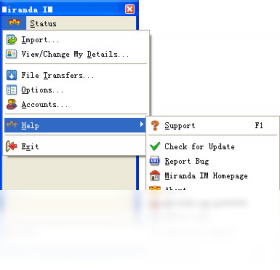
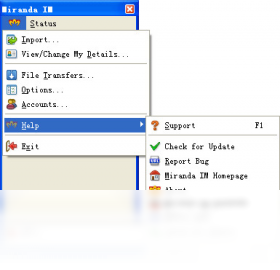
1.首次启动Miranda IM电脑版后,点击主界面左下角的“主菜单”按钮,选择“账号”选项进入账号管理窗口。
2.在账号管理窗口中点击“添加”按钮,从协议列表中选择需要配置的聊天协议,例如ICQ、Jabber或IRC等。
3.输入该协议对应的账号用户名和密码,若涉及服务器地址则填写官方默认值或自定义服务器信息。
4.勾选“自动连接”与“保存密码”选项,方便下次启动时自动登录,减少重复操作。
5.点击“测试连接”确认配置无误后保存设置,返回主界面即可看到该账号下的联系人列表。
6.重复以上步骤可继续添加其他协议账号,所有账号将统一显示在左侧联系人树中。
Miranda IM电脑版如何更换皮肤与主题
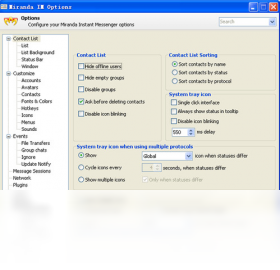
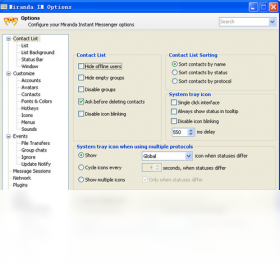
1.打开Miranda IM电脑版,点击菜单栏中的“选项”进入设置中心,在左侧列表中找到“皮肤”分类。
2.点击“浏览”按钮选择本地已下载的.msf或.clr皮肤文件,软件会自动预览效果。
3.调整字体大小、颜色方案以及窗口透明度等参数,使界面更符合个人视觉习惯。
4.如需更丰富的主题效果,可安装Clist_nicer或Modern Contact List插件来替换联系人列表样式。
5.设置完成后点击“应用”并重启软件,新皮肤即可完全生效。
Miranda IM电脑版常用快捷键一览
| 快捷键 | 功能说明 |
|---|---|
| Ctrl+N | 快速打开新消息窗口 |
| Ctrl+F | 在联系人列表中搜索好友 |
| Ctrl+D | 切换在线状态为隐身 |
| Ctrl+E | 打开历史消息记录窗口 |
| Alt+S | 发送当前编辑的消息 |
| Ctrl+Tab | 在多个聊天窗口间切换 |
Miranda IM电脑版插件安装与使用技巧
1.访问Miranda IM官方插件库或知名社区论坛,下载与当前版本兼容的插件压缩包。
2.解压后得到.dll文件,将其复制到Miranda IM安装目录下的Plugins文件夹中。
3.重启Miranda IM电脑版,软件会自动加载新插件并在“选项”中生成对应配置页面。
4.推荐安装DbEditor++插件用于管理聊天数据库,安装SmileyAdd插件丰富表情符号。
5.若插件未生效,检查插件版本是否匹配,或尝试以管理员身份运行软件后重新加载。
6.定期备份Plugins文件夹和配置文件,便于系统重装后快速恢复个性化环境。
Miranda IM电脑版运行配置需求说明
| 项目 | 最低要求 | 推荐配置 |
|---|---|---|
| 操作系统 | Windows XP SP3 | Windows 10/11 |
| 处理器 | 1GHz 单核 | 2GHz 双核及以上 |
| 内存 | 256MB | 1GB 以上 |
| 硬盘空间 | 50MB 可用空间 | 200MB 以上 |
| 网络 | 拨号连接 | 宽带互联网 |
Miranda IM电脑版消息加密与隐私保护方法
1.在Miranda IM电脑版中安装SecureIM或GPG插件,为聊天内容增加端到端加密层。
2.进入“选项”中的“加密”设置页面,生成或导入个人密钥对,并设置密钥保护密码。
3.与好友交换公钥后,双方即可在聊天窗口中启用加密模式进行私密对话。
4.开启数据库加密功能,对本地存储的聊天记录进行AES加密,防止他人查看。
5.定期清理临时文件与缓存目录,避免残留敏感信息被恢复工具提取。
6.在公共电脑上使用时,建议启用“隐身”状态并关闭消息弹窗预览,防止隐私外泄。







