




FinalShell Mac版是国产一体化远程服务器管理工具,将SSH命令终端、SFTP文件管理器、实时性能监控整合在一个软件内,可替代Xshell+Xftp组合。支持密码、密钥两种登录方式,内置双边TCP加速,终端自带上百套配色方案,中文终端显示不乱码,非常适合后端开发、运维工程师管理云服务器。

FinalShell Mac版下载安装步骤
1、根据Mac芯片选择安装包,M系列芯片下载Arm64版本,Intel芯片选择X64版本。
2、打开pkg安装包,按照向导完成安装,软件默认安装至应用程序文件夹。
3、首次启动提示无法打开,前往系统设置>隐私与安全性放行应用。
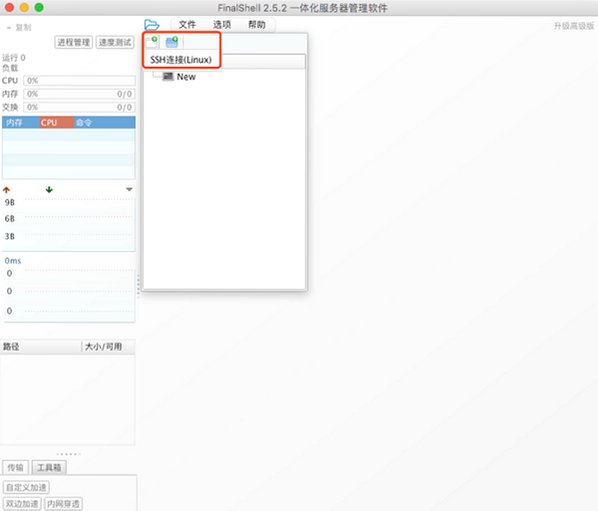
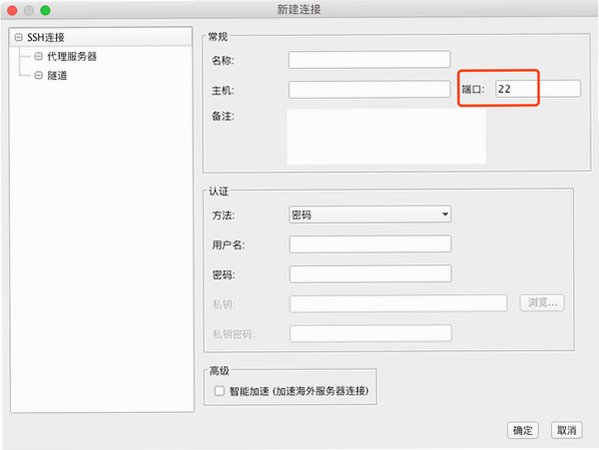
4、打开软件,点击新建连接,填写服务器IP、端口、账号密码或者私钥信息。
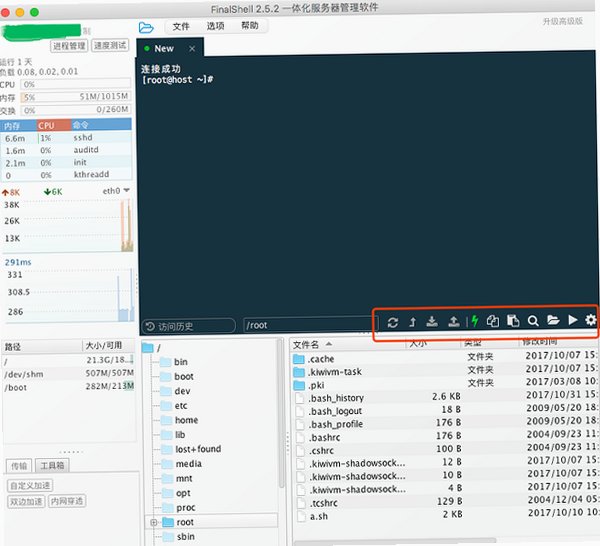
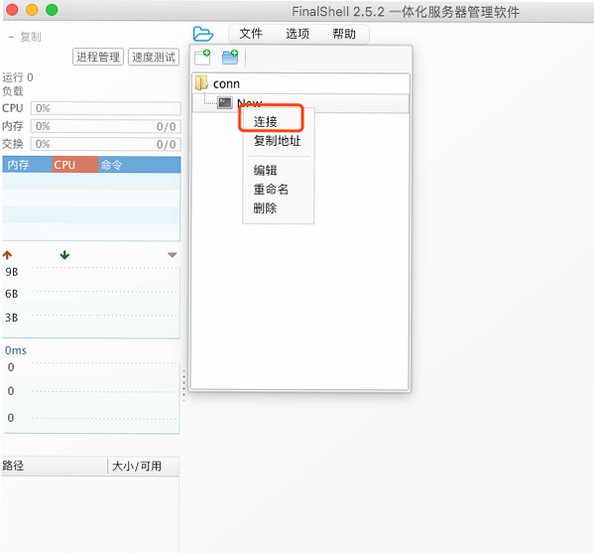
5、保存连接配置,双击会话建立SSH远程连接,终端与SFTP目录自动同步。
6、连接成功后,在侧边栏查看CPU、内存、磁盘、网络实时监控数据。
FinalShell Mac版核心功能介绍
1、SSH远程终端,支持多标签会话,批量管理多台服务器,命令智能补全。
2、SFTP文件管理,终端与文件面板同屏展示,目录同步切换,上传下载便捷。
3、服务器性能监控,无需安装服务端插件,实时查看CPU、内存、硬盘、网络负载。
4、密钥与密码双认证登录,支持RSA、ED25519私钥,传输AES-256加密。
5、内置海外服务器双边TCP加速,降低远程SSH操作延迟,支持端口转发。
6、内置文本编辑器,代码语法高亮,可直接在线编辑服务器配置文件。
FinalShell Mac版和iTerm2对比
| 对比项目 | FinalShell Mac版 | iTerm2 |
|---|---|---|
| 文件传输 | 内置SFTP,终端文件同屏操作 | 无自带SFTP,需要搭配第三方工具 |
| 服务器监控 | 自带实时性能面板,一键查看负载 | 无监控面板,需要手动敲命令查看 |
| 海外加速 | 内置双边TCP加速 | 无内置加速,需要自行配置代理 |
| 登录方式 | 密码+密钥,会话可视化分组管理 | 支持密钥,会话管理能力弱 |
| 上手难度 | 图形化操作,新手友好 | 纯终端,配置门槛较高 |
| 适用场景 | 服务器运维、文件上传下载一站式管理 | 本地终端、轻量SSH命令操作 |
FinalShell Mac版实用操作技巧
1、多台服务器可以创建分组,把项目相关服务器归类,方便快速切换会话。
2、使用私钥登录代替密码登录,提升服务器账号安全性。
3、开启常用命令面板,把重复运维命令保存,一键快速执行。
4、传输大文件时,开启自动压缩打包,提升SFTP传输速度。
5、海外服务器连接卡顿,勾选连接设置里的智能加速选项优化延迟。
6、终端配色可以自定义,挑选护眼深色主题,长时间运维减少视觉疲劳。
FinalShell Mac版常见问题排查
1、软件打不开:系统拦截,前往隐私与安全性允许运行该程序。
2、SSH连接超时:检查服务器安全组端口22是否放行,核对IP地址。
3、SFTP上传失败:检查服务器目录读写权限,确认账号有写入权限。
4、中文乱码:终端设置调整编码为UTF-8,重启会话生效。
5、监控面板无数据:服务器网络不通,或者服务器禁止相关查询指令。
6、会话保存丢失:关闭软件前正常退出,定期备份连接配置文件。
适合哪些人群使用
1、后端开发工程师,日常需要远程登录Linux服务器调试项目。
2、运维工程师,批量管理多台云服务器,查看服务器运行状态。
3、网络工程师,配置端口转发、隧道,远程管理各类网络设备。
4、学生学习Linux,需要简单好用的SSH客户端练习命令操作。
5、个人站长,上传网站代码、修改配置文件,管理网站服务器。
6、海外服务器使用者,需要内置网络加速降低访问延迟。
使用注意事项
1、基础功能永久免费,海外加速、高级脚本等增值功能需要付费解锁。
2、Mac M系列芯片运行采用Rosetta转译,部分老旧版本会出现轻微卡顿。
3、服务器密钥文件妥善保管,不要泄露私钥,避免服务器被非法登录。
4、传输重要业务文件,建议传输完成后校验文件MD5,防止文件损坏。
5、批量管理大量服务器,建议定期导出会话备份,防止配置丢失。
6、不要在公共网络环境直接保存服务器密码,优先使用私钥登录提升安全等级。











