



Hirender P1 Mac版是面向演出行业的专业媒体播控程序,依靠GPU硬件解码引擎实现视频低延迟播放,支持多图层叠加、素材预加载,可直接输出至LED大屏、投影设备,广泛用于发布会、展会、婚礼、剧场活动,能够稳定控制海量高清视频、图片素材切换。
Hirender P1 Mac版怎么安装部署
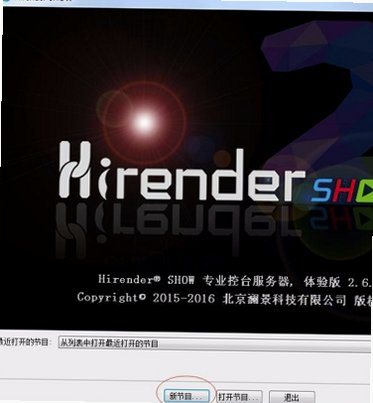
1、下载DMG安装包,双击挂载镜像,将Hirender P1拖拽至应用程序文件夹。
2、首次打开提示无法运行,前往系统设置隐私与安全性放行该软件。
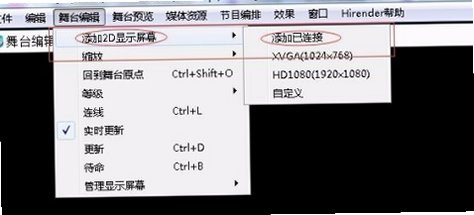
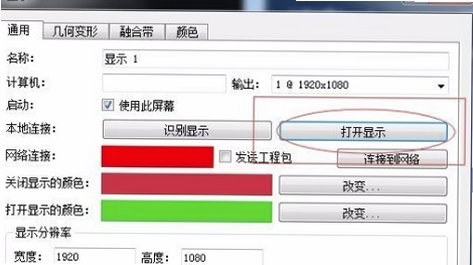
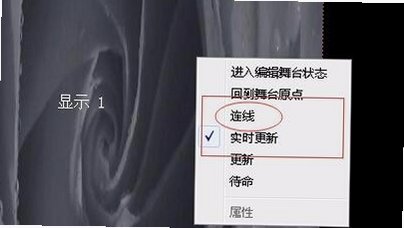
3、启动软件,根据大屏输出接口配置扩展屏幕,设置输出分辨率。
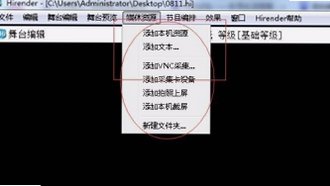
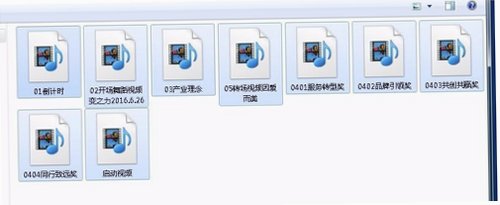
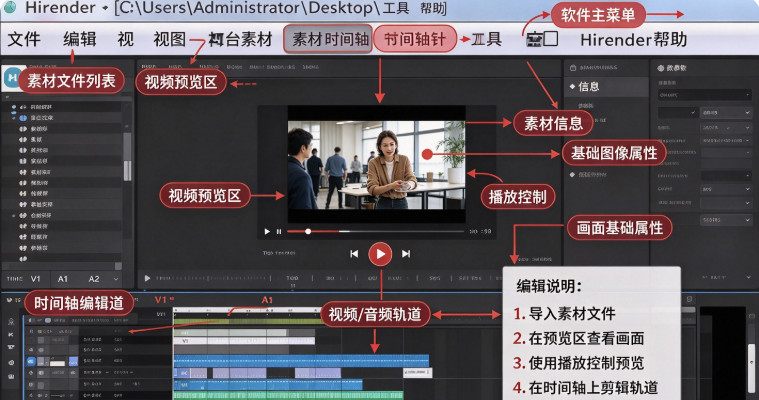
4、导入视频、图片素材,添加到素材库,设置预加载缓存。
5、创建播放工程,编排素材播放顺序,设置转场与触发快捷键。
6、测试输出画面,确认大屏画面同步,完成现场控场准备。
Hirender P1 Mac版核心功能有哪些
1、多图层混合播放,支持视频、图片、文字叠加,独立控制每一层透明度。
2、GPU硬解码播放,4K高清素材流畅播放,降低CPU占用。
3、素材预加载缓存,现场切换素材无卡顿,避免演出画面断流。
4、快捷键触发播放,支持黑场、暂停、跳帧,现场快速切换节目。
5、支持多屏输出,主屏预览,副屏输出纯净画面到大屏。
6、工程文件保存,可保存整套节目编排,下次打开直接复用。
Hirender P1 Mac版对比Resolume Arena哪个好
| 对比项目 | Hirender P1 Mac版 | Resolume Arena |
|---|---|---|
| 定位方向 | 舞台演出视频播控,操作简单上手快 | VJ现场视觉即兴创作,功能复杂 |
| 操作门槛 | 可视化节目编排,适合非专业VJ人员 | 需要学习VJ逻辑,上手难度偏高 |
| 素材切换 | 面向节目顺序播放,一键切节目 | 即兴混音,图层自由触发组合 |
| 硬件适配 | 对Mac平台优化好,支持普通外接显卡 | 大量特效消耗显卡性能 |
| 视频格式 | 适配国内演出常用编码,兼容性强 | 支持编码多,部分编码需要转码 |
| 适用场景 | 会议、发布会、婚礼、展览固定节目播放 | 夜店、音乐节VJ即兴视觉表演 |
Hirender P1 Mac版现场使用优化技巧
1、演出前提前预加载全部素材,开启素材缓存预读,防止切换卡顿。
2、4K素材建议提前转码,统一编码格式,减少播放异常概率。
3、设置备用工程文件,保存两份工程,防止现场工程损坏。
4、外接大屏时,关闭Mac屏幕休眠,避免输出画面黑屏中断。
5、自定义快捷键,把常用播放、暂停、黑场设置成顺手按键。
6、演出前关闭后台多余软件,释放内存和显卡资源。
Hirender P1 Mac版播放画面异常怎么处理
1、软件打不开:系统安全拦截,前往隐私与安全性允许运行程序。
2、视频卡顿:素材编码不兼容,或者内存不足,重新转码素材。
3、大屏无画面:检查扩展屏设置,确认输出屏幕选择正确。
4、画面撕裂:开启垂直同步,降低素材帧率,匹配大屏刷新率。
5、素材无法导入:格式不支持,转成H.264编码再导入。
6、工程保存失败:工程路径不要使用中文特殊符号。
Hirender P1 Mac版适合什么用户
1、活动策划、会展技术人员,负责发布会、展览大屏视频播放。
2、婚礼影音师,婚礼现场大屏视频、照片素材播放控场。
3、剧场、展馆运维人员,展厅循环播放多媒体内容。
4、会议技术工程师,论坛、论坛演讲大屏素材播放。
5、中小型演出团队,需要简单稳定的舞台媒体播控软件。
6、视频制作人员,提前预览多图层叠加效果,预演节目流程。
Hirender P1 Mac版使用注意事项
1、Mac M系列芯片运行,部分编码需要Rosetta转译,建议提前测试。
2、4K素材播放对显卡、内存要求较高,建议内存16G以上。
3、现场演出一定要提前完整彩排,测试素材、输出链路。
4、工程文件建议单独备份,不要放在系统桌面,防止误删。
5、软件输出画面仅用于大屏展示,不支持实时视频特效创作。
6、使用外接视频采集卡时,需要单独安装对应驱动。