
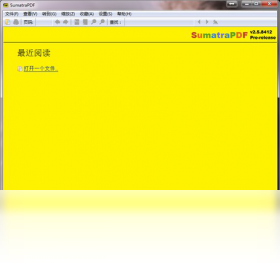



Sumatra PDF是一款备受好评的轻量级PDF阅读器,凭借极快的启动速度和极低的系统资源占用,成为众多用户日常办公学习的首选工具。它不仅支持PDF格式,还能直接打开ePub、MOBI、CHM、XPS、DjVu、CBZ、CBR等多种电子书与文档格式,真正实现一款软件多种用途。Sumatra PDF界面简洁清爽,没有繁杂的功能按钮和广告弹窗,打开文档的速度远超同类大型阅读软件,即便是配置较低的老旧电脑也能流畅运行。同时软件完全免费开源,绿色便携无需安装即可使用,支持快捷键操作、书签管理、多标签浏览等实用功能,满足用户阅读、查找、批注等多样化需求。
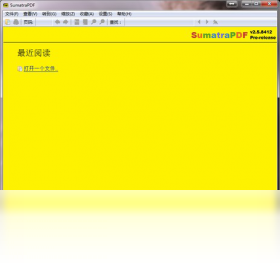
Sumatra PDF怎么设置成默认阅读器
1.首先在电脑中找到已经下载好的Sumatra PDF程序文件,双击运行打开软件主界面。
2.在软件顶部菜单栏中找到“设置”选项,点击后在下拉菜单中选择“选项”进入设置窗口。
3.在弹出的选项设置窗口中,找到“默认阅读器”或“设为默认PDF阅读器”相关按钮。
4.点击该按钮后,系统会弹出文件关联确认对话框,勾选你希望关联的文档格式如PDF、ePub等。
5.确认勾选完毕后点击“确定”或“应用”按钮保存设置,此时Sumatra PDF即成为系统默认阅读器。
6.如果后续需要取消默认关联,可重复上述步骤在设置中取消勾选对应格式即可恢复。
Sumatra PDF支持哪些电子书格式
1.Sumatra PDF首要支持的就是PDF格式,这也是它最核心的阅读功能,兼容各类标准PDF文档。
2.除PDF外还支持ePub格式,这是当前主流的电子书标准格式,适合阅读小说和电子出版物。
3.同时兼容MOBI格式,亚马逊Kindle常用的电子书格式也能直接打开阅读。
4.支持CHM格式,即微软编译的HTML帮助文件,很多软件说明书采用此格式。
5.还支持XPS和DjVu格式,这两种常用于扫描文档和专业出版领域。
6.此外CBZ和CBR漫画压缩包格式也在支持之列,方便用户直接阅读漫画资源。
Sumatra PDF常用快捷键有哪些
| 快捷键 | 功能说明 |
|---|---|
| Ctrl + O | 打开文档 |
| Ctrl + W | 关闭当前文档 |
| Ctrl + S | 保存文档 |
| Ctrl + P | 打印文档 |
| Ctrl + F | 查找文字 |
| Ctrl + G | 跳转到指定页码 |
| Ctrl + + | 放大页面 |
| Ctrl + - | 缩小页面 |
| Ctrl + 0 | 恢复默认缩放 |
| F11 | 全屏阅读模式 |
Sumatra PDF配置要求高不高
| 配置项 | 最低要求 | 推荐配置 |
|---|---|---|
| 操作系统 | Windows XP及以上 | Windows 7/10/11 |
| 处理器 | 1GHz | 双核2GHz及以上 |
| 内存 | 512MB | 2GB及以上 |
| 硬盘空间 | 50MB可用空间 | 200MB以上 |
| 显示器 | 800×600分辨率 | 1920×1080及以上 |
Sumatra PDF阅读体验优化技巧
1.在阅读PDF文档时可以通过Ctrl+鼠标滚轮快速调整页面缩放比例,找到最适合自己的阅读大小。
2.利用F11键进入全屏模式,隐藏所有工具栏和菜单栏,获得沉浸式阅读体验。
3.在设置中开启“连续滚动”模式,翻页时页面衔接更加自然流畅。
4.通过Ctrl+F查找功能可以快速定位文档中的关键词,支持区分大小写和全词匹配。
5.使用书签功能为重要页面添加标记,下次打开可一键跳转到指定位置。
6.在选项中调整背景色和文字颜色,选择护眼模式减少长时间阅读带来的视觉疲劳。
Sumatra PDF如何实现便携使用
1.下载Sumatra PDF的便携版压缩包文件,无需运行安装程序。
2.将压缩包解压到U盘或移动硬盘的任意文件夹中,建议创建独立目录方便管理。
3.解压完成后直接双击文件夹内的可执行文件即可运行软件,不会向系统注册表写入信息。
4.在便携模式下所有配置和书签数据都保存在软件同目录的配置文件中,随U盘一起携带。
5.在任何一台Windows电脑上插入U盘即可使用,无需重新安装和配置。
6.如果需要清除使用痕迹,直接删除整个文件夹即可,不会在系统中残留任何文件。







