
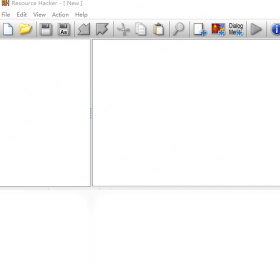




Resource Hacker电脑版是一款功能强大的免费资源提取与编辑工具,专门用于查看、修改、提取和替换Windows可执行文件中的各类资源。无论是EXE、DLL、OCX还是RES文件,Resource Hacker都能轻松解析其中的图标、位图、光标、对话框、字符串表、菜单、版本信息等资源内容。对于软件汉化、界面定制、程序调试以及学习Windows程序结构的用户来说,Resource Hacker电脑版凭借其轻量免安装、操作直观、支持脚本编译等优势,成为众多开发者和技术爱好者的首选利器。本文将全面介绍Resource Hacker电脑版的下载、安装、核心功能及使用技巧,帮助您快速掌握这款专业资源编辑工具。
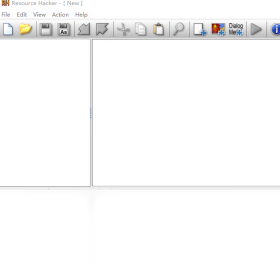
Resource Hacker电脑版怎么用
1.下载并解压Resource Hacker电脑版压缩包,双击运行主程序ResourceHacker.exe,无需安装即可直接使用。
2.进入软件主界面后,点击菜单栏的“文件”选项,选择“打开”,在弹出的对话框中浏览并选中需要编辑的目标文件,如EXE或DLL文件。
3.文件加载成功后,左侧树形目录会展示该文件包含的所有资源类别,包括图标、位图、对话框、字符串表、菜单、版本信息等,逐级展开即可查看具体资源项。
4.选中某一资源项后,右侧窗口会显示其详细内容,如图标预览、对话框布局、字符串列表等,部分资源支持直接可视化编辑。
5.如需修改资源内容,可在右侧编辑区直接进行更改,完成后点击工具栏的“编译脚本”按钮进行编译,确认无误后选择“文件”菜单中的“保存”即可将修改写入原文件。
6.若想提取资源,右键点击目标资源选择“保存资源”或“导出”,即可将图标、位图等资源单独保存到本地磁盘。
Resource Hacker电脑版支持哪些文件格式
1.支持Windows可执行文件格式,包括EXE、DLL、OCX、CPL、SCR等常见PE文件类型。
2.支持资源脚本文件RES以及编译后的RES文件,可直接打开和编辑资源定义脚本。
3.支持提取和编辑图标ICO、位图BMP、光标CUR、动画光标ANI等图像资源。
4.支持对话框资源、菜单资源、字符串表资源、加速键表资源、版本信息资源的查看与修改。
5.支持嵌入式清单文件、自定义资源类型的解析与编辑,兼容32位和64位可执行文件。
Resource Hacker电脑版修改资源后文件无法运行怎么办
1.首先确认修改资源前是否对原始文件进行了备份,若未备份建议重新获取原始文件再操作。
2.检查修改的资源内容是否符合语法规范,尤其是对话框脚本和字符串表,语法错误会导致编译失败。
3.若修改的是版本信息或图标资源,确认资源大小和格式是否与原文件匹配,避免因资源溢出导致程序异常。
4.尝试使用Resource Hacker的“另存为”功能,将修改后的文件保存为新文件,不要直接覆盖原文件。
5.如果目标文件带有数字签名或校验机制,修改资源后签名失效可能导致无法运行,此时需重新签名或使用未签名版本进行测试。
6.若问题依旧存在,可将修改前后的文件进行二进制对比,定位具体出错位置并逐步回退修改内容。
Resource Hacker电脑版常用快捷键
| 快捷键 | 功能说明 |
|---|---|
| Ctrl+O | 打开文件 |
| Ctrl+S | 保存当前修改 |
| Ctrl+Z | 撤销上一步操作 |
| Ctrl+F | 查找资源内容 |
| F5 | 编译脚本 |
| Ctrl+E | 导出当前资源 |
Resource Hacker电脑版运行配置要求
| 配置项 | 最低要求 |
|---|---|
| 操作系统 | Windows XP / Vista / 7 / 8 / 10 / 11 |
| 处理器 | 1GHz及以上 |
| 内存 | 512MB及以上 |
| 硬盘空间 | 10MB可用空间 |
| 显示分辨率 | 1024×768及以上 |
Resource Hacker电脑版汉化修改技巧
1.使用Resource Hacker打开目标英文软件的主程序EXE文件,在左侧树形列表中依次展开“String Table”节点,找到包含界面文本的字符串资源。
2.逐个查看字符串条目,将英文提示信息替换为对应的中文翻译,注意保持字符串编号不变,仅修改内容部分。
3.展开“Dialog”节点,找到对话框资源,可调整按钮、标签等控件的显示文本,同时注意控件坐标和尺寸是否适配中文字体。
4.修改“Menu”节点下的菜单项文本,将英文菜单名称替换为中文,确保菜单层级结构不被破坏。
5.全部修改完成后点击“编译脚本”按钮,若无报错则选择“另存为”生成汉化版文件,建议保留原始文件以备对比。
6.测试汉化后的程序,检查各界面文字是否显示正常,如有乱码或截断需返回调整字符串长度和控件尺寸。
Resource Hacker电脑版提取图标和位图的方法
1.启动Resource Hacker电脑版,通过“文件”菜单打开包含目标图标的EXE或DLL文件。
2.在左侧资源树中找到“Icon”或“Icon Group”节点,展开后可看到文件中包含的所有图标组。
3.点击某个图标组,右侧会显示该组内各尺寸图标的预览图,包括16×16、32×32、48×48等常见规格。
4.右键点击需要提取的图标项,选择“保存资源”或“导出为ICO”,在弹出的对话框中选择保存路径和文件名。
5.若需提取位图资源,展开“Bitmap”节点,选中目标位图后右键选择“保存资源”,可导出为BMP格式文件。
6.如需批量提取,可逐个保存或使用Resource Hacker的命令行模式进行自动化导出操作。







