
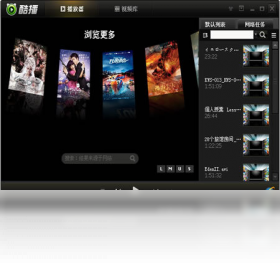

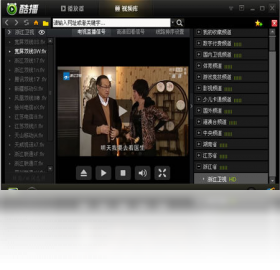




酷播播放器电脑版是一款集本地视频播放、网络流媒体解析与多格式解码于一体的全能型影音工具,凭借轻量内核与强劲渲染引擎,能够流畅播放MKV、MP4、AVI、RMVB、FLV等主流格式,同时支持H.265硬解与4K超清画质输出。软件界面简洁无广告,内置智能字幕匹配、音轨切换、画面调节等实用功能,无论是追剧观影还是本地媒体管理都能轻松胜任。对于追求高清晰度与低资源占用的用户来说,酷播播放器电脑版在兼容性与稳定性方面表现出色,是日常娱乐与办公演示的可靠选择。

酷播播放器电脑版支持哪些视频格式
1.打开酷播播放器电脑版主界面,点击左上角菜单栏中的“文件”选项,选择“打开文件”进入本地磁盘目录。
2.在文件类型筛选框中可以看到软件已默认关联MP4、AVI、MKV、RMVB、FLV、MOV、WMV、TS等数十种常见封装格式。
3.若遇到较为冷门的M2TS或VOB文件,可直接将文件拖拽至播放窗口,酷播播放器电脑版会自动调用内置解码器进行识别。
4.对于HEVC/H.265编码的高压缩比视频,软件会在播放时自动启用硬件加速,无需额外安装解码包即可流畅呈现。
5.如需播放蓝光原盘文件夹,可通过“打开光盘”功能定位BDMV目录,酷播播放器电脑版将自动解析主播放列表并加载字幕。
6.播放过程中右键点击画面选择“媒体信息”,可查看当前视频的编码格式、分辨率、帧率及音频轨道详情,方便确认兼容状态。
酷播播放器电脑版怎么调整画质和音效
1.在酷播播放器电脑版播放界面右键单击,选择“视频设置”进入画面调节面板。
2.在“画质增强”选项卡中可手动调节亮度、对比度、饱和度、锐度与伽马值,拖动滑块即可实时预览效果。
3.若视频偏暗或偏亮,可勾选“自动优化”让酷播播放器电脑版根据片源动态匹配最佳显示参数。
4.切换至“音频设置”标签页,可在均衡器中选择流行、摇滚、古典、人声等预设音效模式。
5.对于多音轨视频,点击右下角音频轨道按钮可切换国语、英语或导演评论音轨,酷播播放器电脑版会即时同步切换。
6.若使用外接音响或耳机,可在“输出设备”中指定声道布局,开启虚拟环绕声以获得更具沉浸感的听觉体验。
酷播播放器电脑版字幕加载与同步方法
1.将字幕文件与视频文件放置在同一文件夹内,并保持文件名一致,酷播播放器电脑版播放时会自动加载同名字幕。
2.若未自动加载,可右键点击播放画面,选择“字幕”-“加载字幕”,手动定位SRT、ASS、SSA或SUB格式的字幕文件。
3.字幕显示后若出现时间轴偏移,可使用快捷键Z和X分别提前或延后字幕显示时间,每次调整步长为100毫秒。
4.在“字幕设置”中可修改字体、字号、颜色、边框与阴影效果,酷播播放器电脑版支持实时预览调整结果。
5.对于双语字幕,可在字幕轨道中选择“主字幕”与“次字幕”分别指定不同语言文件,实现上下对照显示。
6.若字幕出现乱码,可在字幕编码选项中切换为UTF-8、GBK或BIG5,酷播播放器电脑版会自动重新载入并修正字符。
酷播播放器电脑版播放列表管理技巧
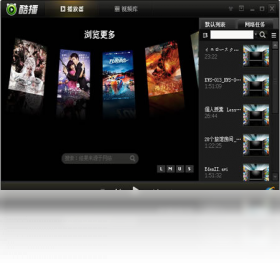
1.点击主界面右下角的“播放列表”按钮,可展开当前播放队列,酷播播放器电脑版支持拖拽调整文件顺序。
2.点击列表上方的“添加”按钮,可一次性将多个视频文件或整个文件夹导入播放列表,软件会自动过滤非媒体文件。
3.右键点击列表中的单个条目,可执行重命名、删除、置顶或移动到指定分组等操作。
4.通过“保存列表”功能可将当前播放队列导出为M3U或PLS格式,方便下次直接载入继续观看。
5.酷播播放器电脑版支持创建多个播放列表分组,例如“电影”“剧集”“公开课”,便于分类管理不同内容。
6.开启“记忆播放”选项后,软件会自动记录每个文件的播放进度,下次打开时从上次中断处继续播放。
酷播播放器电脑版常用快捷键与配置需求
| 功能 | 快捷键 |
|---|---|
| 播放/暂停 | 空格 |
| 全屏切换 | Enter |
| 快进/快退 | 方向键左右 |
| 音量增减 | 方向键上下 |
| 字幕提前/延后 | Z / X |
| 截图保存 | S |
| 项目 | 最低要求 | 推荐配置 |
|---|---|---|
| 操作系统 | Windows 7 | Windows 10/11 |
| 处理器 | 双核 1.8GHz | 四核 2.5GHz 以上 |
| 内存 | 2GB | 4GB 及以上 |
| 显卡 | 集成显卡 | 支持硬解独显 |
| 存储空间 | 200MB | 500MB 以上 |
酷播播放器电脑版画面卡顿怎么优化
1.首先确认电脑是否开启了独立显卡加速,在酷播播放器电脑版设置中进入“性能”面板,将“硬件加速”选项设为开启状态。
2.若播放4K高码率视频仍卡顿,可尝试在“解码模式”中切换为“DXVA2”或“CUDA”,让显卡直接参与视频解码运算。
3.关闭其他占用大量内存与CPU的软件,尤其是浏览器多标签页与大型游戏,为酷播播放器电脑版释放更多系统资源。
4.在“缓存设置”中将网络缓冲时长适当调大,可有效缓解在线流媒体播放时的间歇性卡顿。
5.检查视频文件所在磁盘是否为机械硬盘,若读取速度较慢可将文件复制到固态硬盘后再用酷播播放器电脑版打开。
6.更新显卡驱动程序至最新版本,老旧的驱动可能导致硬解失效,进而引发画面掉帧与音画不同步。
酷播播放器电脑版网络流媒体播放攻略
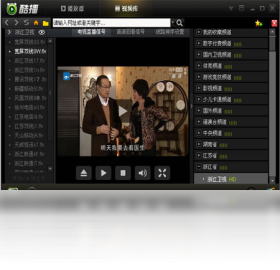
1.在酷播播放器电脑版主界面点击“打开URL”按钮,将m3u8、rtmp或http开头的流媒体地址粘贴到输入框中。
2.对于直播源,可在“网络设置”中调整超时时间与重连次数,确保弱网环境下也能稳定拉流。
3.若播放在线视频时提示证书错误,可在高级设置中临时关闭HTTPS校验,但建议仅在可信源下操作。
4.酷播播放器电脑版支持代理服务器配置,可在“网络代理”中填写HTTP或SOCKS5代理地址,方便访问特定区域内容。
5.播放网络视频时可按Ctrl+D将当前流地址加入收藏夹,下次直接从收藏列表点击即可快速播放。
6.若遇到流媒体无法解析,可尝试切换“流类型”为自动或强制HLS,酷播播放器电脑版会重新协商传输协议。











