

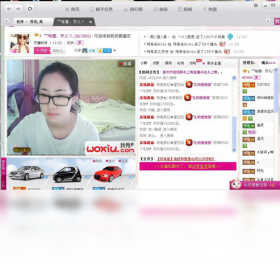





我秀视频聊天是一款专注于真人视频互动交友的电脑端聊天工具,为用户提供高清流畅的面对面沟通体验。软件汇聚海量优质用户,支持一对一私密视频、多人语音派对、动态分享与即时消息等多种互动方式,让您在电脑上也能随时随地结识新朋友。我秀视频聊天采用先进的音视频编解码技术,即使在普通网络环境下也能保持画面清晰、声音同步,有效降低延迟与卡顿。界面简洁友好,操作直观易上手,无需复杂设置即可开始畅聊。同时,软件注重用户隐私保护,提供多重安全验证与举报机制,营造健康绿色的社交环境。无论您是希望拓展社交圈、寻找兴趣相投的伙伴,还是想通过视频放松娱乐,我秀视频聊天都能满足您的需求,是电脑端视频社交的实用之选。

我秀视频聊天电脑版怎么用
1.首先通过本站提供的下载链接获取我秀视频聊天电脑版的安装包,双击运行安装程序,按照提示选择安装路径并完成安装。
2.安装完成后双击桌面图标启动软件,进入登录界面,您可以使用手机号注册新账号或直接使用已有账号登录。
3.登录成功后进入主界面,系统会推荐部分在线用户,您可以在搜索框输入昵称或ID查找特定好友。
4.点击任意用户头像进入个人主页,可查看对方资料与动态,点击“视频通话”按钮即可发起一对一视频聊天邀请。
5.对方接受邀请后即可开始视频通话,通话过程中可切换摄像头、调节音量、开启美颜滤镜或发送文字消息。
6.如需结束通话,点击界面下方的挂断按钮即可返回主界面,所有通话记录会自动保存在消息列表中方便查看。
我秀视频聊天电脑版常见问题解答
1.若视频通话时画面模糊,请检查摄像头是否清洁,并在软件设置中调整视频分辨率至合适档位。
2.如果听不到对方声音,请确认系统音量未静音且扬声器设备选择正确,同时检查麦克风权限是否已开启。
3.登录时提示账号异常,建议通过绑定的手机号进行验证重置,或联系官方客服协助处理。
4.软件运行过程中出现闪退,可尝试右键以管理员身份运行,或卸载后重新下载最新安装包进行覆盖安装。
5.无法搜索到好友时,请确认对方是否在线以及昵称输入是否准确,也可通过ID精确查找。
我秀视频聊天电脑版实用技巧分享
1.在设置中开启“美颜”功能,可根据环境光线自动优化肤色,让视频画面更自然。
2.将常用好友添加到“特别关注”列表,上线时会收到提醒,方便快速发起聊天。
3.使用“截图”快捷键可快速保存视频通话中的精彩瞬间,图片自动存储在本地相册。
4.参与多人语音派对时,可点击“静音”按钮避免背景杂音干扰,需要发言时再取消静音。
5.定期清理聊天缓存和通话记录,可释放磁盘空间并提升软件运行速度。
6.在隐私设置中调整“谁可以向我发起视频通话”,有效减少陌生骚扰,提升使用体验。
我秀视频聊天电脑版快捷键一览
| 功能 | 快捷键 |
|---|---|
| 快速发起视频通话 | Ctrl+V |
| 挂断当前通话 | Ctrl+H |
| 切换摄像头 | Ctrl+C |
| 开启/关闭麦克风 | Ctrl+M |
| 截图保存画面 | Ctrl+S |
| 打开消息列表 | Ctrl+L |
我秀视频聊天电脑版配置要求
| 项目 | 最低配置 | 推荐配置 |
|---|---|---|
| 操作系统 | Windows 7 | Windows 10/11 |
| 处理器 | Intel Pentium 4 2.0GHz | Intel Core i3 及以上 |
| 内存 | 1GB | 4GB 及以上 |
| 硬盘空间 | 200MB 可用空间 | 500MB 以上 |
| 摄像头 | 普通USB摄像头 | 720P 高清摄像头 |
| 网络 | 1Mbps 宽带 | 4Mbps 及以上 |

我秀视频聊天电脑版如何提升视频质量
1.确保网络连接稳定,建议使用有线网络或5GHz频段Wi-Fi,避免多人共享带宽时进行视频通话。
2.在软件设置中手动选择较高的视频分辨率和帧率,但需注意根据电脑性能合理调整,避免卡顿。
3.保持摄像头镜头干净,调整好光线角度,避免逆光或过暗环境,可显著提升画面清晰度。
4.关闭其他占用网络和系统资源的程序,如在线视频、下载任务等,确保我秀视频聊天获得足够资源。
5.定期更新显卡驱动和声卡驱动,保持硬件性能最佳状态,有助于音视频编解码效率提升。
6.如果仍然卡顿,可尝试在设置中开启“流畅模式”,该模式会适当降低画质以保证通话连贯性。







 OnePlus_13


