
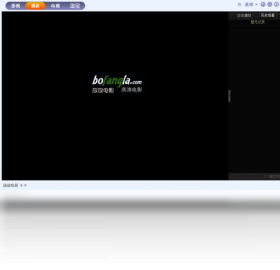




放放电影电脑版是一款集影视播放、在线点播与本地视频管理于一体的桌面端影音工具,拥有海量高清影视资源,覆盖电影、电视剧、综艺、动漫、纪录片等多种内容类型,支持一键搜索、高速播放与智能缓存,界面简洁无广告干扰,操作逻辑贴合国内用户的使用习惯。放放电影电脑版还内置了多线路自动切换机制,当某条播放线路卡顿或失效时可自动跳转备用源,大幅提升观看流畅度,同时支持离线下载与本地播放列表管理,是日常追剧、观影的实用选择。
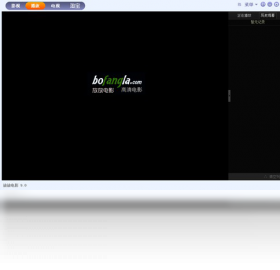
放放电影电脑版怎么搜索想看的影片
1.打开放放电影电脑版进入首页,在顶部导航栏可以看到搜索框,点击搜索框使其处于输入状态。
2.输入影片名称、演员名字或导演名字等关键词,支持中文、拼音首字母和部分英文片名联想。
3.在联想下拉列表中直接点击目标影片,或按回车键进入搜索结果页面。
4.搜索结果页会按电影、电视剧、综艺、动漫等类型自动分类展示,可通过顶部标签快速筛选。
5.点击任意结果即可进入详情页,查看剧情简介、播放源数量、更新集数等信息。
6.确认无误后点击播放按钮即可开始观看,也可先加入收藏夹方便下次快速找到。
放放电影电脑版播放卡顿怎么办
1.在播放界面右下角找到线路切换按钮,点击后可以看到当前影片提供的多条播放线路。
2.优先选择标注有高清、蓝光或高速字样的线路,这类线路通常带宽更充足、延迟更低。
3.如果当前线路缓冲频繁,依次尝试其他备用线路,直到找到流畅播放的源。
4.检查本地网络状况,关闭正在占用带宽的下载任务、在线直播或其他视频页面。
5.在软件设置中适当降低默认画质,例如从蓝光切换至高清或标清,可显著减少卡顿。
6.清理放放电影电脑版的缓存数据,路径一般在设置中心的数据管理选项中,清理后重启软件再试。
放放电影电脑版快捷键一览
| 功能 | 快捷键 |
|---|---|
| 播放/暂停 | 空格键 |
| 快进10秒 | 方向键右键 |
| 快退10秒 | 方向键左键 |
| 音量增大 | 方向键上键 |
| 音量减小 | 方向键下键 |
| 全屏切换 | 回车键 |
| 退出全屏 | Esc键 |
放放电影电脑版配置需求高不高
| 项目 | 最低配置 | 推荐配置 |
|---|---|---|
| 操作系统 | Windows 7 | Windows 10/11 |
| 处理器 | 双核 1.6GHz | 四核 2.4GHz 及以上 |
| 内存 | 2GB | 4GB 及以上 |
| 硬盘空间 | 500MB 可用空间 | 2GB 以上可用空间 |
| 网络 | 2Mbps 宽带 | 10Mbps 及以上宽带 |
| 显卡 | 集成显卡 | 独立显卡 |
放放电影电脑版如何离线缓存影片
1.在放放电影电脑版中找到想要离线观看的影片,进入该影片的详情页面。
2.在播放按钮附近找到缓存或下载图标,点击后会弹出剧集或画质选择窗口。
3.勾选需要缓存的集数,并选择合适的清晰度,清晰度越高占用的磁盘空间越大。
4.设置缓存文件的保存路径,建议选择剩余空间充足的磁盘分区,避免缓存中断。
5.确认后点击开始缓存,在下载管理面板中可以实时查看缓存进度和速度。
6.缓存完成后无需联网即可在本地片库中直接播放,适合出差或网络不稳定的场景使用。
放放电影电脑版使用小技巧
1.在设置中开启自动跳过片头片尾功能,追剧时可以省去手动拖动进度条的麻烦。
2.利用收藏夹和观看历史功能,可以快速找回上次未看完的影片和具体进度。
3.在播放界面双击画面可快速切换全屏与窗口模式,比点击按钮更高效。
4.定期在设置中心检查软件更新,新版本通常会修复播放源失效问题并优化解码性能。
5.如果搜索不到某部影片,可以尝试只输入片名中的两三个关键字,或改用演员名字搜索。
6.在弹幕设置中可以调整弹幕透明度、字号和显示区域,避免弹幕遮挡字幕。
放放电影电脑版播放没有声音怎么解决
1.首先检查电脑系统音量是否被静音或调至最低,点击任务栏右下角音量图标确认。
2.在放放电影电脑版播放界面查看音量滑块是否处于正常位置,部分影片默认音量可能偏低。
3.右键点击系统任务栏音量图标进入声音设置,确认默认播放设备选择的是当前使用的音箱或耳机。
4.如果使用了蓝牙耳机或外接音响,尝试断开后重新连接,排除设备握手异常。
5.在软件设置中切换音频输出模式,例如从默认设备改为DirectSound或WaveOut。
6.更新电脑声卡驱动程序,驱动过旧可能导致部分视频编码无法正常解码音频。
7.若以上方法均无效,可尝试卸载后重新安装放放电影电脑版,恢复默认音频配置。











