
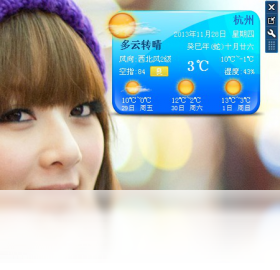





365气象预报电脑版是一款集实时天气查询、未来多日趋势预测、空气质量监测与生活指数提醒于一体的桌面天气工具。它能够在电脑桌面常驻显示当前温度、湿度、风力风向以及未来一周的天气走向,帮助用户出门前快速掌握天气变化。软件支持全国数万个城市及区县的精准定位,自动更新气象数据,无需手动刷新即可获取最新预报信息。界面简洁清爽,占用系统资源极低,适合办公、学习、居家等多种场景使用。无论是通勤出行还是安排户外活动,365气象预报电脑版都能提供直观可靠的参考依据,让天气信息一目了然。
365气象预报电脑版怎么设置城市定位
1.打开365气象预报电脑版,进入主界面后找到左上角或右上角的城市名称区域,点击即可进入城市管理页面。
2.在城市管理页面中,输入你想要添加的城市名称或拼音首字母,系统会自动联想匹配相关城市列表。
3.从下拉联想结果中选中目标城市,点击添加按钮,该城市便会出现在你的城市列表中。
4.如果需要设置默认显示城市,选中对应城市后点击设为默认即可,下次启动软件时会自动展示该城市天气。
5.若想删除不再关注的城市,在城市列表中右键点击该城市或点击删除图标,确认后即可移除。
6.部分版本支持自动定位功能,可在设置中开启使用当前位置,软件会通过网络或IP自动识别你所在城市并显示天气。
365气象预报电脑版天气预报准不准
1.365气象预报电脑版的数据来源于国内权威气象服务接口,基础气象数据与官方预报保持一致,日常参考没有问题。
2.短时预报如未来24小时温度、降水概率等更新频率较高,通常每隔一段时间自动刷新,时效性较好。
3.中长期预报受大气环流变化影响,7天以上的趋势预测存在一定不确定性,建议结合临近预报综合判断。
4.软件提供的空气质量指数和生活指数同样来自专业数据源,可作为出行和健康防护的参考依据。
5.如果发现数据长时间未更新,可以手动点击刷新按钮或检查网络连接是否正常。
365气象预报电脑版桌面显示怎么开启
1.启动365气象预报电脑版后,在主界面找到设置或选项菜单,点击进入设置面板。
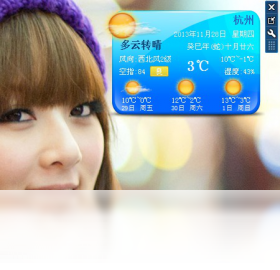
2.在设置面板中找到桌面显示或悬浮窗相关选项,勾选开启桌面天气显示功能。
3.根据需要选择显示模式,例如桌面嵌入、悬浮窗或任务栏小工具等不同形式。
4.调整悬浮窗的透明度、字体大小和显示位置,使其不影响正常桌面操作。
5.设置完成后点击保存或应用,返回桌面即可看到天气信息已经显示在指定位置。
6.如果桌面未显示,可尝试重启软件或以管理员身份运行,确保权限充足。
365气象预报电脑版常用快捷键
| 快捷键 | 功能说明 |
|---|---|
| F5 | 手动刷新天气数据 |
| Ctrl+D | 切换城市管理面板 |
| Ctrl+S | 打开设置选项 |
| Ctrl+H | 显示/隐藏桌面悬浮窗 |
| Esc | 关闭当前弹窗或面板 |
365气象预报电脑版使用技巧
1.将鼠标悬停在温度数字上,部分版本会弹出当天的详细气象信息,包括体感温度、紫外线强度等。
2.右键点击桌面悬浮窗可以快速切换城市,无需打开主界面即可查看不同地区天气。
3.在设置中开启天气预警提醒后,遇到暴雨、高温、寒潮等极端天气时软件会自动弹出通知。
4.定期清理城市列表中不再关注的城市,可以减少数据请求量,让软件运行更加流畅。
5.如果软件启动后无法获取数据,先检查防火墙是否拦截了网络请求,将365气象预报加入白名单即可解决。

365气象预报电脑版配置要求
| 项目 | 最低要求 | 推荐配置 |
|---|---|---|
| 操作系统 | Windows 7 | Windows 10/11 |
| 处理器 | 1GHz 及以上 | 双核 2GHz 及以上 |
| 内存 | 512MB | 2GB 及以上 |
| 硬盘空间 | 50MB | 200MB 以上 |
| 网络 | 可联网 | 宽带网络 |







 Windows 11


