
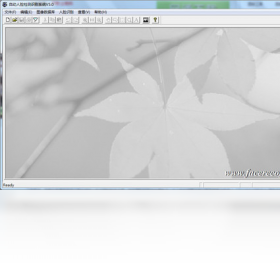




自动人脸检测识别系统电脑版是一款专注于图像与视频流中的人脸定位、特征提取及比对分析的实用工具。它能够快速扫描本地图片或摄像头实时画面,精准框选人脸区域并输出关键点坐标,适用于安防监控、考勤管理、照片归档等多种场景。软件内置多种检测模型,支持批量处理与结果导出,操作界面简洁直观,无需复杂配置即可上手。对于需要频繁处理大量含人脸素材的用户而言,自动人脸检测识别系统电脑版能显著提升筛选与整理效率,同时提供可调节的灵敏度参数,兼顾准确率与运行速度,是日常办公与专业分析中值得尝试的辅助软件。
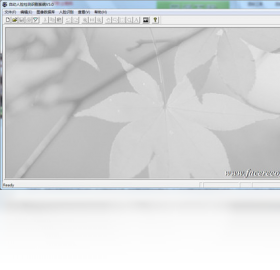
自动人脸检测识别系统电脑版如何设置检测灵敏度
1.启动自动人脸检测识别系统电脑版,在主界面右侧找到参数设置面板,点击展开高级选项。
2.在检测阈值一栏中,拖动滑块或手动输入数值,数值越低越容易检出侧脸与模糊人脸,但误检率会上升。
3.针对不同光线环境,可在预处理模块中开启自动亮度补偿,并适当调整对比度增强等级。
4.若处理的是监控截图,建议勾选多尺度检测,让软件在不同分辨率下都能稳定定位人脸区域。
5.设置完成后点击保存配置,再导入测试图片查看标注框是否贴合人脸边缘,根据结果微调阈值。
6.确认效果满意后,可将当前参数导出为配置文件,方便在其他任务中快速调用。
自动人脸检测识别系统电脑版支持批量处理文件夹吗
1.打开软件后选择批量处理模式,点击添加文件夹按钮,选中包含大量图片的目录。
2.在文件类型过滤中勾选常见格式如jpg、png、bmp,避免无关文件被载入影响速度。
3.设定输出路径,可选择将标注后的图片另存到新文件夹,或直接生成包含坐标信息的文本报告。
4.点击开始检测,软件会按队列逐一处理,进度条与剩余时间会实时显示在底部状态栏。
5.处理完毕后打开输出目录,核对检测结果,若发现漏检可降低阈值后仅对失败文件重新运行。
自动人脸检测识别系统电脑版常见报错与解决方法
1.若启动时提示缺少运行库,请安装最新版Visual C++运行库合集并重启电脑。
2.导入图片后软件无响应,通常是图片尺寸过大,可先在设置中开启自动缩放再重新载入。
3.检测结果框位置偏移,检查是否误开了镜像模式,关闭该选项后重新检测即可恢复。
4.导出报告时提示权限不足,请将输出目录更换到非系统盘或以管理员身份运行软件。
5.摄像头画面无法显示,确认设备未被其他程序占用,并在隐私设置中允许桌面应用访问相机。
6.软件频繁闪退,尝试关闭GPU加速选项,或更新显卡驱动到稳定版本。
自动人脸检测识别系统电脑版快捷键与配置需求
| 操作功能 | 快捷键 |
|---|---|
| 打开图片 | Ctrl + O |
| 开始检测 | F5 |
| 暂停/继续 | 空格键 |
| 导出结果 | Ctrl + E |
| 放大预览 | Ctrl + 加号 |
| 缩小预览 | Ctrl + 减号 |
| 切换全屏 | F11 |
| 项目 | 最低要求 | 推荐配置 |
|---|---|---|
| 操作系统 | Windows 7 及以上 | Windows 10 64位 |
| 处理器 | 双核 2.0GHz | 四核 3.0GHz 及以上 |
| 内存 | 2GB | 8GB 及以上 |
| 硬盘空间 | 200MB 可用空间 | 1GB 可用空间 |
| 显卡 | 支持 DirectX 9 | 支持 DirectX 11 独立显卡 |
自动人脸检测识别系统电脑版提升检测准确率的小秘籍
1.尽量使用正面清晰的人脸素材,避免过度遮挡与极端侧脸,可显著减少漏检。
2.在检测前统一调整图片亮度与对比度,让五官轮廓更明显,有助于算法定位关键点。
3.对于合影类图片,可先裁剪出单人区域再分别检测,准确率往往高于整图直接处理。
4.定期更新软件内置模型文件,新模型通常对复杂光照和低分辨率场景有更好适应性。
5.将常用参数保存为不同预设方案,例如证件照模式、监控截图模式,一键切换省时省力。
自动人脸检测识别系统电脑版能否导出人脸坐标数据
1.在检测完成后点击结果面板中的导出按钮,选择导出为CSV或JSON格式。
2.在导出设置中勾选需要包含的字段,如人脸左上角坐标、宽度、高度以及置信度分值。
3.若需与数据库对接,可启用自定义分隔符并指定编码为UTF-8,避免中文乱码。
4.导出前可对结果按置信度排序,仅保留高于指定阈值的数据,减少无效记录。
5.保存文件后可用表格软件打开核对,确认每张图片对应的人脸数量与坐标无误。
6.对于视频逐帧检测结果,建议按时间戳分组导出,便于后续按帧检索与回放。







 Samsung_Galaxy_S25


