
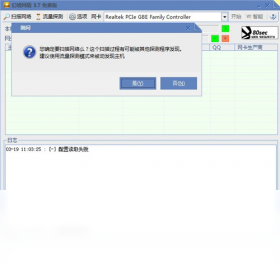




幻境网盾电脑版是一款专注于网络连接管理与安全防护的实用工具,能够帮助用户轻松实现网络共享、带宽分配、连接监控以及基础安全防护等操作。无论是家庭多设备上网,还是小型办公网络环境,幻境网盾都能提供稳定可靠的网络管理方案。软件界面简洁直观,操作门槛低,适合各类用户快速上手。通过幻境网盾,用户可以实时查看当前网络状态,合理分配网络资源,有效避免网络拥堵,同时还能对异常连接进行预警和拦截,保障上网安全。幻境网盾电脑版兼顾性能与易用性,是日常网络维护和管理的得力助手。
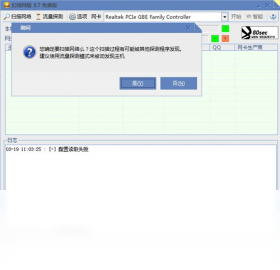
幻境网盾电脑版怎么安装到电脑上
1.首先通过正规下载渠道获取幻境网盾电脑版的安装包,建议优先选择官网或知名软件下载站,避免下载到捆绑恶意插件的版本。
2.下载完成后,找到安装包文件,通常为exe格式,双击打开进入安装向导界面。
3.在安装向导中仔细阅读许可协议,勾选同意选项后点击下一步继续。
4.选择安装路径,建议不要安装在系统盘C盘,可以选择D盘或E盘等空间充足的分区,避免影响系统运行速度。
5.确认安装信息无误后点击安装按钮,等待进度条走完,整个过程通常只需几十秒。
6.安装完成后点击完成按钮,软件会自动启动或生成桌面快捷方式,方便后续使用。
幻境网盾电脑版支持哪些网络管理功能
1.网络连接监控功能,可以实时显示当前所有活跃的网络连接,包括本地IP、远程IP、连接状态等信息。
2.带宽分配与管理功能,用户可以为不同应用程序设置上行和下行带宽限制,确保关键业务优先使用网络资源。
3.网络共享设置功能,支持将本机网络连接共享给其他设备,方便多台电脑或移动设备同时上网。
4.异常连接预警功能,当检测到可疑的网络连接时,软件会及时发出提醒,帮助用户防范潜在风险。
5.连接日志记录功能,自动保存历史连接记录,方便用户随时回溯和排查网络问题。
幻境网盾电脑版常见问题及解决办法
1.安装过程中提示缺少运行库,可以前往微软官网下载并安装最新的Visual C++运行库合集,然后重新安装幻境网盾。
2.软件启动后界面显示异常或闪退,建议右键点击快捷方式,选择以管理员身份运行,同时检查显卡驱动是否为最新版本。
3.网络连接监控数据不刷新,可以先尝试退出软件后重新打开,若问题依旧,检查系统防火墙是否拦截了幻境网盾的网络访问权限。
4.带宽限制设置后不生效,确认是否已点击保存并应用按钮,部分系统需要重启网络适配器才能让设置生效。
5.软件无法正常卸载,可以通过控制面板中的程序和功能进行卸载,或者使用第三方卸载工具强制清除残留文件和注册表项。
幻境网盾电脑版快捷键一览
| 功能操作 | 快捷键 |
|---|---|
| 打开主界面 | Ctrl+Shift+H |
| 刷新网络连接列表 | F5 |
| 快速切换监控模式 | Ctrl+M |
| 打开设置面板 | Ctrl+, |
| 最小化到托盘 | Ctrl+W |
| 退出软件 | Alt+F4 |
幻境网盾电脑版配置要求高不高
| 配置项目 | 最低要求 | 推荐配置 |
|---|---|---|
| 操作系统 | Windows 7 及以上 | Windows 10/11 |
| 处理器 | 1GHz 及以上 | 双核 2GHz 及以上 |
| 内存 | 512MB | 2GB 及以上 |
| 硬盘空间 | 50MB 可用空间 | 200MB 以上 |
| 网络适配器 | 10/100M 自适应 | 千兆网卡 |
幻境网盾电脑版使用技巧与优化建议
1.首次使用建议先进行网络环境扫描,让软件自动识别当前网络拓扑结构,以便后续管理更加精准。
2.在带宽分配时,优先保障视频会议、在线办公等关键应用的带宽,避免因下载任务占用过多资源导致卡顿。
3.定期查看连接日志,及时发现异常连接记录,对于不明来源的IP连接可以进行手动阻断。
4.如果局域网内设备较多,建议开启网络共享模式并设置访问密码,防止未经授权的设备接入。
5.软件设置中可以开启开机自启动选项,确保每次开机后幻境网盾都能自动运行,持续守护网络安全。
幻境网盾电脑版如何更新升级
1.打开幻境网盾主界面,在右上角菜单中找到检查更新选项,点击后软件会自动连接服务器检测是否有新版本。
2.如果有新版本可用,界面会弹出更新提示,显示新版本的功能改进和修复内容,用户可以根据需要选择是否立即更新。
3.点击立即更新后,软件会自动下载更新包,下载完成后会提示重启软件以完成更新。
4.如果自动更新失败,可以前往官网手动下载最新版本的安装包,覆盖安装即可保留原有配置和设置。
5.更新完成后建议重启一次电脑,确保所有驱动和网络组件正常工作。







