
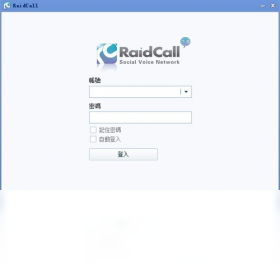




RC语音电脑版是一款集语音通话、频道管理、娱乐互动于一体的多功能语音社交软件,专为游戏开黑、团队协作、在线教育等场景打造。相较于市面上其他同类产品,RC语音电脑版在音质清晰度、延迟控制以及频道权限管理方面表现更为出色,支持创建多个子频道、设置管理员权限、自定义马甲与表情包,满足不同用户群体的个性化需求。软件界面简洁直观,操作逻辑清晰,新手用户也能快速上手。无论是与好友组队打游戏,还是组织线上会议、语音直播,RC语音电脑版都能提供稳定流畅的语音服务体验。
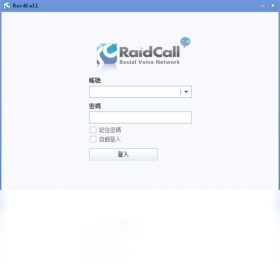
RC语音电脑版怎么注册账号并登录
1.下载安装完成后,双击桌面上的RC语音快捷方式图标启动软件,等待加载进入主界面。
2.在主界面右上角找到"注册"按钮,点击进入账号注册页面。
3.选择注册方式,可使用手机号或邮箱进行注册,输入对应信息后点击获取验证码。
4.将收到的验证码填入输入框,设置登录密码并确认,勾选用户协议后提交注册。
5.注册成功后返回登录界面,输入刚注册的账号和密码,点击登录即可进入RC语音主面板。
6.首次登录建议完善个人资料,包括昵称、头像和个性签名,方便好友识别。
RC语音电脑版如何创建自己的语音频道
1.登录RC语音后,在主界面左侧频道列表区域点击"创建频道"按钮。
2.在弹出的创建窗口中填写频道名称、频道简介,并选择合适的频道分类标签。
3.设置频道访问权限,可选择公开频道或私密频道,私密频道需要设置访问密码。
4.根据需求配置频道上限人数、是否允许游客发言、是否开启麦序模式等基础参数。
5.确认信息无误后点击"创建",频道即创建成功并出现在左侧列表中。
6.右键点击自己的频道可进入频道管理,添加子频道、设置管理员、修改频道公告等。
RC语音电脑版语音延迟高怎么办
1.检查本地网络连接是否稳定,建议使用有线网络代替无线网络以获得更低的延迟。
2.在RC语音设置中心找到"音频设置",将音频采样率和比特率调整为适合当前网络环境的参数。
3.关闭其他占用带宽较大的后台程序,如下载工具、在线视频等,释放网络资源。
4.尝试切换RC语音的语音服务器节点,在设置中选择延迟较低的服务器区域。
5.更新声卡驱动程序到最新版本,避免因驱动不兼容导致音频处理延迟。
6.如果问题依旧存在,可在设置中开启"回声消除"和"噪声抑制"功能,改善通话质量。
RC语音电脑版快捷键大全
| 功能 | 快捷键 |
| 自由发言 | F2 |
| 按键发言 | F3 |
| 闭麦 | F4 |
| 切换频道 | Ctrl+Tab |
| 打开设置 | Ctrl+S |
| 发送消息 | Enter |
RC语音电脑版配置需求要求
| 项目 | 最低配置 | 推荐配置 |
| 操作系统 | Windows 7 | Windows 10/11 |
| 处理器 | 1.5GHz | 2.0GHz及以上 |
| 内存 | 1GB | 4GB及以上 |
| 硬盘空间 | 200MB | 500MB以上 |
| 网络 | 512Kbps | 2Mbps及以上 |
RC语音电脑版使用秘籍与实用技巧
1.善用频道马甲功能,为不同权限的成员设置不同的马甲颜色和前缀,便于快速识别身份。
2.在大型频道中开启麦序模式,可以有效维护发言秩序,避免多人同时说话造成混乱。
3.利用RC语音的录音功能记录重要会议内容,录音文件自动保存在指定文件夹中方便回听。
4.定期清理RC语音缓存文件,在设置中心找到缓存管理选项,释放磁盘空间提升运行速度。
5.将常用频道添加到收藏夹,下次登录后一键直达,省去在列表中反复查找的麻烦。
RC语音电脑版无法连接服务器怎么解决
1.首先确认电脑网络是否正常,打开浏览器测试能否访问其他网站。
2.检查防火墙设置,确保RC语音已被添加到允许通过防火墙的程序列表中。
3.尝试以管理员身份运行RC语音,右键点击桌面图标选择"以管理员身份运行"。
4.在RC语音登录界面点击"服务器选择",手动切换其他可用服务器节点尝试连接。
5.如果使用代理或VPN,请暂时关闭后重新尝试登录RC语音。
6.卸载当前版本,前往官方渠道下载最新版RC语音重新安装,排除版本兼容问题。







