
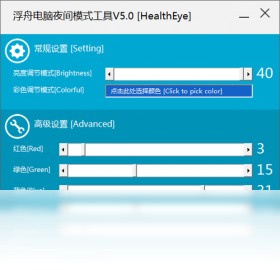



浮舟电脑夜间模式工具是一款专为长时间面对电脑屏幕的用户打造的护眼调光软件,能够有效降低屏幕蓝光辐射,缓解视觉疲劳,保护视力健康。该工具支持一键开启夜间模式,智能调节屏幕色温与亮度,让您在夜间办公、追剧或游戏时享受更加柔和的视觉体验。软件界面简洁友好,操作直观便捷,支持自定义调节参数,满足不同场景下的使用需求。无论是深夜加班还是休闲娱乐,浮舟电脑夜间模式工具都能为您提供舒适的屏幕环境,是电脑用户不可或缺的护眼助手。
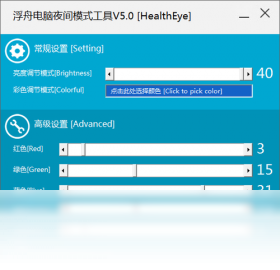
浮舟电脑夜间模式工具怎么调节色温
1.打开浮舟电脑夜间模式工具主界面,找到色温调节滑块。
2.向左拖动滑块可降低色温,屏幕呈现暖色调,适合夜间使用。
3.向右拖动滑块可提高色温,屏幕偏冷色调,适合白天或需要清晰辨色的场景。
4.点击预设按钮可快速切换不同色温模式,如阅读模式、护眼模式、游戏模式等。
5.调节完成后点击保存按钮,软件会自动记住您的偏好设置。
6.如需恢复默认色温,点击重置按钮即可一键还原。
浮舟电脑夜间模式工具常见问题解答
1.软件开启后屏幕没有变化?请检查是否被其他护眼软件冲突,尝试关闭其他同类工具后重启本软件。
2.夜间模式无法自动切换?请确认系统时间是否正确,并在设置中开启定时切换功能。
3.调节色温后颜色偏色严重?建议适当调整色温值,避免过度偏暖导致色彩失真。
4.软件占用资源高吗?浮舟电脑夜间模式工具采用轻量级设计,运行时几乎不占用系统资源。
5.是否支持多显示器?目前版本支持多显示器独立调节,满足多屏用户需求。
浮舟电脑夜间模式工具快捷键大全
| 功能 | 快捷键 |
|---|---|
| 开启/关闭夜间模式 | Ctrl+Alt+N |
| 增加色温 | Ctrl+Alt+↑ |
| 降低色温 | Ctrl+Alt+↓ |
| 增加亮度 | Ctrl+Alt+→ |
| 降低亮度 | Ctrl+Alt+← |
浮舟电脑夜间模式工具配置需求
| 项目 | 最低配置 | 推荐配置 |
|---|---|---|
| 操作系统 | Windows 7 | Windows 10/11 |
| 处理器 | 1GHz | 2GHz 及以上 |
| 内存 | 512MB | 2GB 及以上 |
| 硬盘空间 | 50MB | 100MB 以上 |
| 显示器 | 支持 1024x768 | 1920x1080 及以上 |
浮舟电脑夜间模式工具定时切换怎么设置
1.进入软件设置界面,找到定时任务或自动切换选项。
2.开启定时切换功能,设置夜间模式开启时间,例如晚上8点。
3.设置夜间模式关闭时间,例如早上7点。
4.选择切换方式,可选择渐变过渡或立即切换。
5.点击应用按钮保存设置,软件将在指定时间自动切换模式。
6.如需修改时间,重复上述步骤调整即可。
7.若不需要定时功能,关闭开关即可取消自动切换。
浮舟电脑夜间模式工具使用秘籍
1.根据环境光线调节色温,避免过暗或过亮伤害眼睛。
2.配合系统夜间模式使用,效果更佳。
3.长时间使用电脑时,建议每隔一小时休息五分钟。
4.游戏时适当降低色温,可减少眼睛疲劳。
5.观看电影时开启影院模式,画面更柔和。
6.定期更新软件版本,获取最新功能和优化体验。
浮舟电脑夜间模式工具如何卸载干净
1.打开控制面板,找到程序和功能选项。
2.在列表中找到浮舟电脑夜间模式工具,右键点击卸载。
3.按照卸载向导提示完成卸载操作。
4.卸载完成后重启计算机。
5.检查安装目录是否残留文件,如有手动删除。
6.清理注册表残留项,可使用专业清理工具辅助。







 OnePlus_15


