
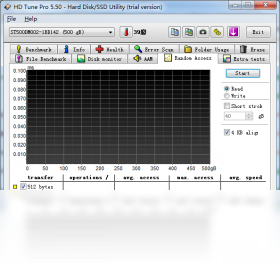
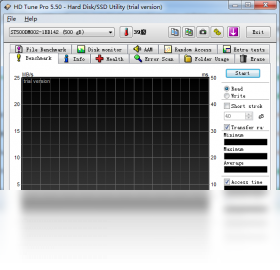



HD Tune是一款专业的硬盘检测与性能诊断工具,广泛应用于电脑硬件维护、数据安全评估以及系统优化场景。它能够快速读取硬盘的健康状态、温度、传输速率及坏道信息,帮助用户提前发现潜在的磁盘故障风险。无论是机械硬盘还是固态硬盘,HD Tune都能提供详尽的基准测试与错误扫描功能,让用户对存储设备的运行状况了如指掌。对于需要频繁处理大量数据的办公人群、游戏玩家以及IT运维人员来说,HD Tune电脑版是日常检测与维护硬盘不可或缺的实用软件,操作界面简洁直观,检测结果清晰易懂,深受广大用户信赖。
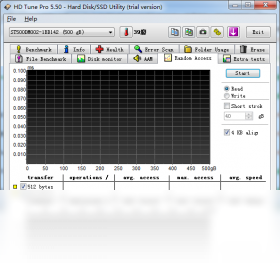
HD Tune怎么检测硬盘坏道
1.首先将HD Tune电脑版下载并安装到本地,双击桌面图标启动软件,进入主界面后可以看到多个功能选项卡。
2.点击顶部菜单栏中的“错误扫描”选项卡,该功能专门用于检测硬盘是否存在坏道或读取错误。
3.在扫描设置区域选择需要检测的硬盘分区,通常建议选择系统盘或数据存储盘进行全盘扫描。
4.根据需求选择扫描方式,快速扫描仅检测部分区域,完整扫描则会对整个磁盘逐块读取,耗时较长但结果更准确。
5.点击“开始”按钮后,软件会以图形化方式展示扫描进度,绿色方块代表正常扇区,红色方块表示存在坏道。
6.扫描完成后可以查看底部的统计信息,包括已扫描区域、损坏块数量以及扫描耗时等详细数据。
7.如果发现红色坏道块,建议及时备份重要数据,并考虑使用其他修复工具或更换硬盘。
HD Tune如何查看硬盘健康状态
1.打开HD Tune电脑版主界面,找到并点击“健康”选项卡,这里会列出硬盘的SMART自检信息。
2.在健康状态列表中可以看到各项参数的当前值、最差值、阈值以及状态图标,绿色对勾表示正常。
3.重点关注“重新分配扇区计数”“当前待映射扇区计数”等关键指标,若出现黄色警告需引起重视。
4.将鼠标悬停在某个具体参数上,软件会弹出提示框解释该参数的含义及潜在风险。
5.底部会显示硬盘的累计通电时间、温度以及启动次数等综合信息,帮助判断硬盘使用寿命。
6.若某项参数状态显示为红色失败,说明硬盘可能存在严重问题,应尽快进行数据备份。
HD Tune固态硬盘性能测试方法
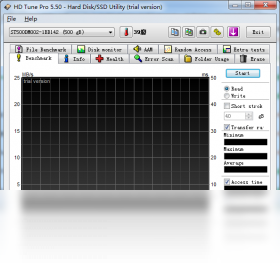
1.启动HD Tune电脑版后切换到“基准”选项卡,该功能用于测试硬盘的读写速度和访问时间。
2.在测试设置中选择目标固态硬盘,并勾选需要测试的项目,如读取、写入或随机访问。
3.设置测试块大小,一般保持默认值即可,较小的块大小更适合测试固态硬盘的随机性能。
4.点击“开始”按钮后,软件会依次进行传输速率测试,并以曲线图形式实时展示测试结果。
5.测试过程中可以看到最低传输速率、最高传输速率、平均速率以及CPU占用率等数据。
6.测试结束后可以保存截图或导出报告,方便与其他硬盘进行性能对比分析。
HD Tune使用秘籍与实用技巧
1.在进行基准测试前,建议关闭其他占用磁盘的软件,以免影响测试结果的准确性。
2.如果检测到硬盘温度过高,可以通过HD Tune查看温度曲线,判断散热是否正常。
3.定期使用错误扫描功能检查硬盘坏道,能够有效预防数据丢失风险。
4.对于新购买的硬盘,可以先用HD Tune进行全盘扫描,确认无质量问题后再投入使用。
5.将健康状态截图保存,便于日后对比硬盘状态变化趋势。
HD Tune常用快捷键有哪些
| 快捷键 | 功能说明 |
|---|---|
| F5 | 刷新当前硬盘信息 |
| Ctrl+S | 保存测试报告 |
| Ctrl+C | 复制当前检测数据 |
| Ctrl+P | 打印检测结果 |
| F1 | 打开帮助文档 |
HD Tune配置需求高不高
| 项目 | 最低要求 | 推荐配置 |
|---|---|---|
| 操作系统 | Windows XP及以上 | Windows 7/10/11 |
| 处理器 | 1GHz | 双核及以上 |
| 内存 | 512MB | 2GB及以上 |
| 硬盘空间 | 50MB | 100MB以上 |
HD Tune电脑版凭借轻量化的设计,对系统资源占用极低,即使是老旧电脑也能流畅运行,非常适合作为常备的硬盘检测工具。







