
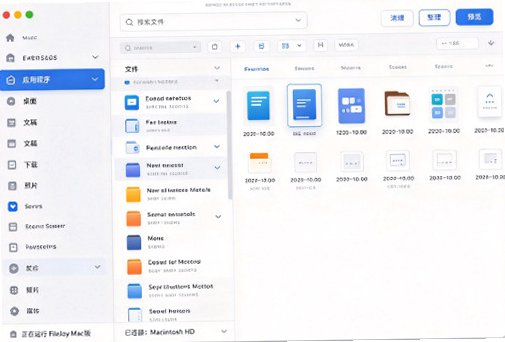
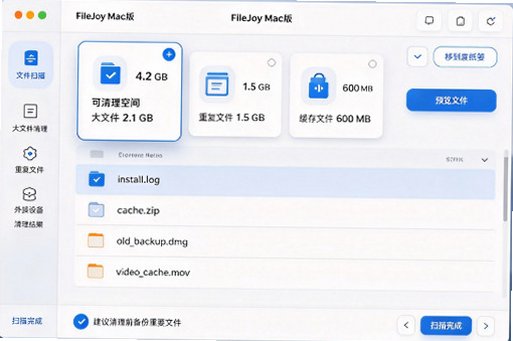
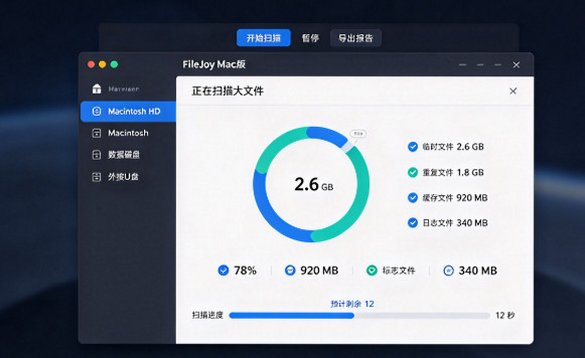




FileJoy Mac版是一款原生macOS的一站式AI文件处理工具,深度嵌入Finder访达,不用切换多个软件就能完成各类文件批量操作。软件内置OCR识别、多媒体转码、PDF编辑、批量重命名、文件夹清理功能,Pro版本搭载Apple Foundation Models本地AI,智能重命名、语义检索、自动分类,全程本地运算,文件不会上传云端,保障文档隐私安全。
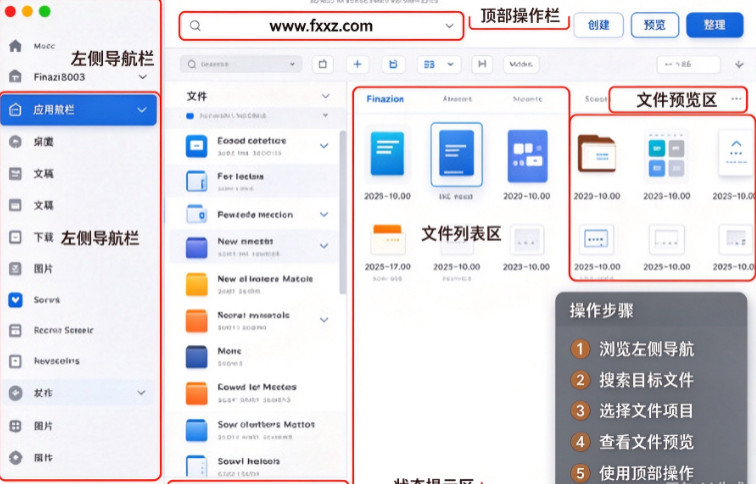
FileJoy Mac版内置哪些文件处理功能模块?
1、批量图片处理模块,图片格式互转、调整尺寸、压缩体积、添加水印、清除图片元数据,支持JPG、PNG、HEIC、WebP。
2、音视频转换工具,视频提取音频、视频转GIF,音频格式互转MP3、WAV、M4A。
3、PDF工具箱,PDF合并、拆分、压缩,PDF页面导出图片,批量处理多份文档。
4、OCR文字识别,图片、扫描文档一键提取文字,直接复制文本内容。
5、批量重命名,自定义命名模板,Pro版AI智能分析内容自动生成文件名。
6、文件夹整理清理,查找重复文件、删除空文件夹、展平多层嵌套目录。
FileJoy Mac版怎么在Finder里面直接调用文件操作?
1、安装完成后,在系统设置开启Finder扩展权限,右键选中文件直接唤起FileJoy。
2、选中多个文件,右键菜单选择对应功能,无需拖拽到软件主窗口。
3、支持任务队列,一次性添加多项文件任务,后台排队依次执行。
4、操作记录自动保存,支持撤销上一步文件操作,防止误处理。
5、剪贴板快捷操作,直接从剪贴板新建文件、粘贴内容生成文档。
6、自定义右键动作模板,把常用文件操作保存为快捷菜单一键调用。
FileJoy Mac免费版和Pro专业版之间有什么区别?
| 对比项目 | FileJoy免费版 | FileJoy Pro专业版 |
|---|---|---|
| 基础批量工具 | 图片转换、PDF基础操作、基础重命名全部可用 | 全部基础功能开放 |
| AI智能重命名 | 不支持AI智能命名,仅基础模板改名 | 本地AI根据文件内容自动生成文件名 |
| 文件语义搜索 | 仅按文件名检索 | 基于文档、图片OCR内容语义检索文件 |
| 自动文件夹整理 | 手动清理空文件夹、重复文件 | AI自动归类文件,重构文件夹目录 |
| 自动化动作集 | 单任务执行,不能组合流程 | 自定义多步骤自动化任务模板 |
| 授权方式 | 永久免费基础功能 | 一次性买断终身授权,非订阅制 |
FileJoy Mac版本地AI文件处理有什么隐私优势?
1、AI模型在Mac本地运行,文件数据不会上传到外部服务器。
2、处理合同、身份证扫描件等敏感文档,不用担心文件泄露。
3、语义检索依靠本地OCR与本地大模型,不需要网络连接。
4、软件无账号登录机制,不用注册账号,不存在账号数据收集。
5、图片元数据清除功能,导出图片时一键抹除拍摄位置、设备信息。
6、所有操作日志保存在本机,不会同步至第三方云端。
FileJoy Mac版批量处理文件报错、任务失败怎么排查?
1、权限问题:系统设置授予FileJoy完全磁盘访问权限,否则无法读取文档。
2、系统版本限制,软件最低需要macOS14,旧系统无法运行AI相关功能。
3、文件占用,文件正在其他软件打开时,会导致转换、重命名任务失败,关闭占用程序重试。
4、磁盘空间不足,批量转换图片、PDF会产生临时文件,预留足够硬盘空间。
5、格式不兼容,极少数特殊编码音视频无法转码,提前单独测试。
6、升级软件至最新版本,新版本修复任务队列崩溃、OCR识别不准等bug。
FileJoy Mac版批量处理文件有哪些实用技巧?
1、整理照片素材,批量清除图片EXIF位置信息,分享图片保护隐私。
2、扫描文档批量OCR,一次性提取大量图片文字,快速归档资料。
3、项目素材统一改名,Pro版AI智能识别图片内容,自动生成有意义文件名。
4、多层文件夹整理,一键展平嵌套目录,删除空文件夹,清理杂乱硬盘。
5、批量压缩PDF,减少PDF文件体积,方便邮件发送。
6、自定义动作组合,把图片转格式+加水印+清除元数据保存成自动化模板。
FileJoy Mac版适合哪些人群使用?
1、设计师,批量处理图片素材,图片格式转换、加水印、清理元数据。
2、办公文职人员,PDF合并压缩、扫描件OCR文字提取,整理合同文档。
3、自媒体创作者,视频提取音频、批量转GIF,处理剪辑素材。
4、摄影爱好者,批量整理照片,清理图片隐私信息,统一命名。
5、科研/法务人员,需要处理大量涉密文档,偏好本地离线文件处理。
6、Mac重度用户,希望只用一款软件,替代多个零散文件小工具。
使用FileJoy Mac版有哪些需要留意的事项?
1、AI智能功能仅支持macOS14及更新系统,老macOS只能使用基础文件工具。
2、Pro为一次性买断终身授权,不是按月订阅,在App Store内完成升级。
3、大批量文件任务建议分批次执行,一次性上万文件处理会占用大量内存。
4、执行批量文件操作前,重要资料建议提前备份,防止意外。
5、Finder扩展需要手动在系统设置开启,否则右键菜单无法显示。
6、本地AI功能会占用Mac内存,内存较小设备AI处理速度会变慢。










