



年终总结PPT模板电脑版是一款专为职场人士打造的演示文稿辅助工具,内置海量风格多样的年终汇报模板,涵盖商务简约、科技动感、创意插画、党政风、教育培训等多种场景。用户无需具备专业设计功底,只需替换文字与图片即可快速生成高质量PPT,大幅节省排版时间。软件支持一键套用配色方案、智能图表生成、动画过渡效果预设,同时兼容Microsoft Office与WPS等主流办公套件。无论是年度述职、项目复盘还是部门汇报,年终总结PPT模板电脑版都能帮助你在短时间内完成一份逻辑清晰、视觉出众的演示文稿,让汇报更高效、更出彩。
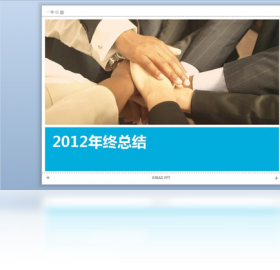
年终总结PPT模板有哪些风格可以选择
1.打开年终总结PPT模板电脑版主界面,在左侧导航栏点击“模板分类”选项。
2.在分类列表中可以看到商务办公、创意设计、科技互联网、教育培训、医疗健康、党政军警等多个大类。
3.点击任意大类后,右侧会展示该类别下的全部模板缩略图,支持按颜色、页数、热度进行二次筛选。
4.将鼠标悬停在缩略图上可查看模板的详细页数、比例尺寸以及是否包含图表页和动画效果。
5.选中满意的模板后点击“立即使用”按钮,软件会自动加载模板并进入编辑预览模式。
6.如需更多风格,可在搜索框输入“简约”“大气”“手绘”等关键词快速定位目标模板。
年终总结PPT模板怎么替换文字和图片内容
1.在编辑界面中双击任意文本框,即可进入文字编辑状态,直接输入或粘贴自己的汇报内容。
2.选中文字后可通过顶部工具栏调整字体、字号、颜色、加粗、倾斜等格式,与常规PPT操作一致。
3.替换图片时右键点击模板中的占位图,选择“更改图片”,从本地文件夹中选取需要插入的图片即可。
4.软件会自动按照原图比例裁剪新图片,避免拉伸变形,也可手动拖拽调整图片大小和位置。
5.若需要新增页面,点击左侧缩略图面板底部的“新建幻灯片”按钮,可选择空白页或复制当前页样式。
年终总结PPT模板的图表和数据怎么编辑
1.找到模板中带有图表的页面,双击图表区域即可弹出数据编辑窗口。
2.在数据表中直接修改数值,图表会自动同步更新柱状图、折线图或饼图的显示比例。
3.点击图表右上角的“图表样式”按钮,可以切换不同配色方案和图表类型。
4.如果需要插入新图表,点击菜单栏“插入”—“图表”,选择所需图表类型后输入数据即可生成。
5.编辑完成后点击空白处退出图表编辑,图表会保留在幻灯片中并保持可再次编辑状态。
6.建议在替换数据前先复制一份原始模板备份,以免误操作导致图表格式丢失。
年终总结PPT模板常用快捷键一览
| 快捷键 | 功能说明 |
|---|---|
| Ctrl + N | 新建演示文稿 |
| Ctrl + S | 保存当前文件 |
| Ctrl + D | 复制选中对象 |
| Ctrl + Z | 撤销上一步操作 |
| F5 | 从头开始播放幻灯片 |
| Shift + F5 | 从当前页开始播放 |
| Ctrl + M | 插入新幻灯片 |
年终总结PPT模板电脑配置要求高吗
| 配置项 | 最低要求 | 推荐配置 |
|---|---|---|
| 操作系统 | Windows 7 | Windows 10/11 |
| 处理器 | 1.6GHz | 2.0GHz及以上 |
| 内存 | 2GB | 4GB及以上 |
| 硬盘空间 | 500MB可用 | 1GB以上可用 |
| 分辨率 | 1024×768 | 1920×1080 |
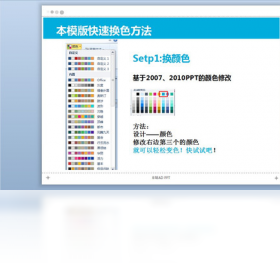
年终总结PPT模板导出和分享有什么技巧
1.完成编辑后点击左上角“文件”菜单,选择“导出”选项,可导出为PPTX、PDF或图片格式。
2.如果需要发送给同事审阅,建议导出为PDF格式,避免对方电脑缺少字体导致排版错乱。
3.导出PPTX格式时,可在导出设置中勾选“嵌入字体”,确保在其他设备上打开效果一致。
4.若需要生成视频文件,选择“导出为视频”并设置每页停留时间和旁白音频。
5.分享时可使用软件内置的“压缩文件”功能,将PPT和关联素材打包为ZIP,方便邮件发送。
6.导出前务必预览一遍全部幻灯片,检查动画顺序和切换效果是否符合预期。
年终总结PPT模板使用秘籍与避坑攻略
1.挑选模板时优先选择页数在20至30页之间的版本,既能覆盖完整汇报结构又不会显得冗长。
2.替换内容前先梳理好自己的汇报大纲,按“工作回顾—成果展示—问题分析—未来规划”的逻辑填充。
3.图表数据务必使用真实数据,避免使用模板自带的示例数字,以免汇报时出现尴尬。
4.动画效果不宜过多,每页保留一至两个简洁的入场动画即可,过度花哨反而影响专业感。
5.配色方案尽量控制在三种颜色以内,主色搭配辅助色和中性色,保持整体视觉统一。
6.最终导出前将文件另存一份备份,防止因软件崩溃导致编辑内容丢失。