

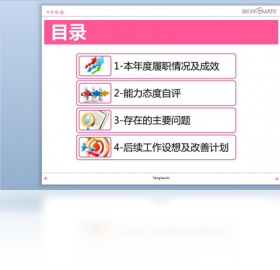
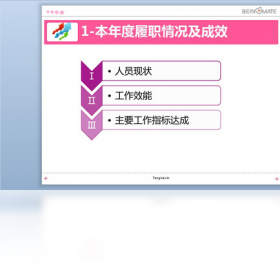




述职报告PPT模板电脑版是一款专为职场人士打造的演示文稿辅助工具,内置海量述职汇报、年终总结、岗位竞聘等场景化模板资源。软件界面简洁直观,用户无需专业设计功底即可快速套用精美版式,支持一键替换文字与图表数据,大幅提升汇报材料制作效率。无论是部门主管年度述职还是基层员工转正汇报,都能在这里找到契合的视觉方案,让内容呈现更具专业质感与说服力。

述职报告PPT模板电脑版常见问题解答
1.打开软件后进入模板库首页,可通过顶部搜索框输入“述职报告”快速筛选目标风格。
2.点击任意模板缩略图即可进入预览模式,查看整体配色、版式布局与图表样式是否符合需求。
3.确认使用后点击“立即下载”按钮,模板将自动保存至本地指定文件夹,无需额外解压操作。
4.双击下载完成的模板文件,系统会调用已安装的演示软件打开,直接编辑占位文字与数据即可。
5.若需批量处理多份述职材料,可在设置中开启“连续下载”模式,减少重复点击操作。
述职报告PPT模板电脑版有哪些实用功能
1.智能配色推荐:根据所选模板风格自动匹配字体颜色与图表色系,避免手动调色造成视觉混乱。
2.图表数据联动:内置柱状图、饼图、折线图等组件,修改Excel源数据后演示文稿图表同步更新。
3.版式一键切换:同一套内容支持横向与纵向页面快速转换,适配投影仪与打印两种展示场景。
4.图标素材库:提供数百个扁平化与拟物化图标,拖拽即可替换原有装饰元素,丰富页面细节。
5.历史版本回溯:自动保存最近五次编辑记录,误操作后可随时恢复到之前的状态。
6.字体嵌入导出:导出PDF或演示文件时可选嵌入所用字体,确保在其他设备上打开不跑版。
述职报告PPT模板电脑版快捷键大全
| 操作功能 | 快捷键组合 |
|---|---|
| 快速搜索模板 | Ctrl + F |
| 下载当前模板 | Ctrl + D |
| 切换预览模式 | Ctrl + P |
| 放大页面视图 | Ctrl + 加号 |
| 缩小页面视图 | Ctrl + 减号 |
| 恢复默认视图 | Ctrl + 0 |
| 打开设置面板 | Ctrl + , |
述职报告PPT模板电脑版配置要求高吗
| 项目 | 最低配置 | 推荐配置 |
|---|---|---|
| 操作系统 | Windows 7 及以上 | Windows 10/11 |
| 处理器 | 1.6GHz 双核 | 2.4GHz 四核及以上 |
| 内存 | 2GB | 8GB 及以上 |
| 硬盘空间 | 500MB 可用空间 | 2GB 可用空间 |
| 显卡 | 集成显卡 | 独立显卡 |
| 网络 | 可离线使用 | 联网获取在线模板 |
述职报告PPT模板电脑版如何挑选合适模板
1.先明确述职报告的受众层级,面向高层领导建议选用深色稳重风格,面向平级同事可选用浅色简约风格。
2.根据汇报时长确定页面数量,十分钟以内的汇报控制在十页左右,半小时汇报可准备二十至二十五页。
3.检查模板是否包含数据可视化区域,述职报告通常需要展示KPI完成率、同比环比等关键指标。
4.留意模板的图文比例,文字过多的模板容易造成视觉疲劳,优先选择图表与文字均衡的版式。
5.确认模板预留了个人照片或团队合影位置,部分述职场景需要展示个人工作风采。
6.下载前查看其他用户的评分与评论,高评分模板在兼容性和排版细节上通常更有保障。
述职报告PPT模板电脑版使用秘籍
1.善用“母版视图”功能统一修改所有页面的字体与LOGO位置,避免逐页调整浪费时间。
2.将常用图表另存为模板片段,下次制作同类汇报时直接调用,保持个人风格一致性。
3.导出前使用“演示者视图”检查备注信息是否完整,确保汇报时不会遗漏关键话术。
4.如果模板中的动画效果过于花哨,可在切换选项卡中统一设置为“平滑”或“淡出”提升专业感。
5.定期清理软件缓存目录,删除不再使用的历史模板文件,保持软件运行流畅。







