
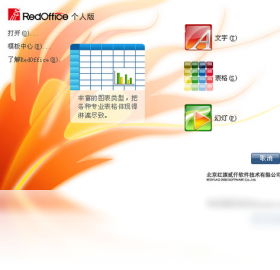
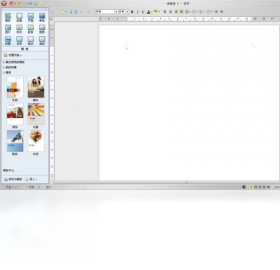
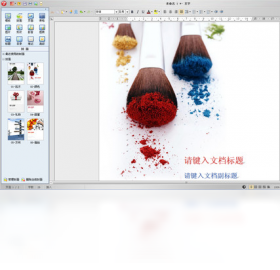




RedOffice 个人版是一款面向日常办公与文档处理的国产办公套件,能够兼容多种常见文档格式,帮助用户轻松完成文字编辑、表格制作、演示文稿以及简单绘图等任务。对于经常需要处理公文、报告、课件和表格数据的用户来说,RedOffice 个人版提供了较为完整的办公功能组合,界面布局清晰,上手门槛较低。该软件在文档排版、样式管理和图表插入方面表现稳定,适合学生、教师、文职人员以及中小型企业办公场景使用。同时,RedOffice 个人版对老旧文档格式也有不错的支持,方便用户打开和编辑历史资料。整体来看,这款软件在功能覆盖和操作体验之间取得了较好平衡,能够满足多数人日常办公的基本需求。
RedOffice 个人版怎么设置快捷键更高效
1.打开 RedOffice 个人版后,点击左上角菜单按钮,进入选项或设置中心。
2.在设置窗口中找到键盘或快捷键相关栏目,查看当前可自定义的命令列表。
3.根据自己的使用习惯,选中常用功能,例如保存、另存为、插入表格、查找替换等。
4.点击对应命令后的输入框,按下你希望设定的组合键,系统会自动记录按键组合。
5.如果出现冲突提示,可以更换其他组合键,或者先清除原有快捷键再重新分配。
6.设置完成后点击确定保存,返回编辑界面即可测试新快捷键是否生效。
| 常用操作 | 默认快捷键 |
|---|---|
| 新建文档 | Ctrl+N |
| 打开文档 | Ctrl+O |
| 保存文档 | Ctrl+S |
| 查找替换 | Ctrl+H |
| 撤销操作 | Ctrl+Z |
RedOffice 个人版打开大文件卡顿怎么办
1.先关闭其他占用内存较大的程序,例如浏览器多标签页、视频播放器和聊天工具。
2.在 RedOffice 个人版中尝试关闭不必要的工具栏和侧边栏,减少界面渲染压力。
3.如果文档包含大量高清图片,可以先将图片压缩或转为更适合排版的格式再插入。
4.把长文档拆分成多个小文档分别编辑,完成后再合并,能明显降低卡顿感。
5.定期清理软件缓存和临时文件,避免缓存堆积影响打开速度。
6.检查电脑磁盘剩余空间,保证系统盘有足够可用容量,必要时进行磁盘清理。
RedOffice 个人版兼容哪些文档格式
1.文字处理方面,RedOffice 个人版可以打开和编辑常见的文本文档格式,方便日常写作和排版。
2.表格处理方面,支持多种电子表格格式,能够进行公式计算、数据排序和图表生成。
3.演示文稿方面,可读取和保存常见演示文档,适合制作课件、汇报和培训材料。
4.绘图和图形文档方面,能够处理基础矢量图形文件,满足简单图示制作需求。
5.对于网页和纯文本格式,RedOffice 个人版也能较好支持,便于内容导入导出。
6.如果遇到特殊格式,可以尝试用另存为方式转换,选择兼容性更好的格式再继续编辑。
RedOffice 个人版运行配置要求高不高
| 项目 | 基本要求 |
|---|---|
| 处理器 | 主流双核及以上 |
| 内存 | 建议 2GB 以上 |
| 硬盘空间 | 至少 500MB 可用空间 |
| 显示分辨率 | 1024×768 及以上 |
| 操作系统 | 常见 Windows 环境 |
RedOffice 个人版使用中有哪些实用技巧
1.善用样式功能统一文档标题、正文和注释格式,后期修改时能一键更新全文。
2.在表格中多用公式和排序功能,可以减少手工计算,提高数据整理效率。
3.编辑长文档时打开导航面板,快速跳转到不同章节,节省滚动查找时间。
4.保存时选择合适的兼容格式,方便在其他办公软件中继续打开和编辑。
5.定期备份重要文档,可以结合自动保存功能,降低意外丢失内容的风险。
6.把常用模板放在固定文件夹,新建文档时直接调用,减少重复排版工作。
RedOffice 个人版如何提高文档排版效率
1.先规划文档结构,确定标题层级、正文样式和页眉页脚内容,再开始录入。
2.使用样式库统一设置字体、字号、行距和段落间距,避免逐段手动调整。
3.插入目录时利用自动目录功能,后续内容变动后可一键更新页码和标题。
4.对表格和图片设置统一对齐方式与环绕方式,让版面看起来更整洁。
5.利用查找替换批量修改重复出现的文字或格式,大幅减少重复操作。
6.完成排版后导出为通用格式,方便打印、分享和归档保存。







