
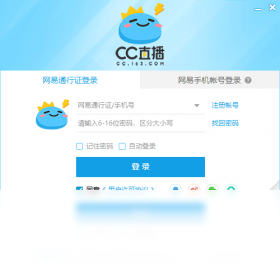




CC直播电脑版是一款由网易推出的高品质游戏直播与互动娱乐平台,聚合了热门网游、电竞赛事、才艺表演、语音交友等丰富内容。无论你是想观看英雄联盟、永劫无间等游戏的顶尖对决,还是想寻找轻松有趣的泛娱乐直播,CC直播都能满足。软件支持高清画质、低延迟推流弹幕互动,主播与观众可以实时交流。同时提供开播功能,方便用户一键开启自己的直播间,分享游戏高光时刻或才艺展示。CC直播电脑版界面清爽、操作便捷,资源占用合理,是广大游戏爱好者与直播观众在PC端观看和参与直播的优质选择。
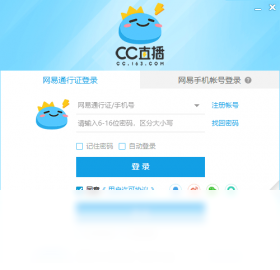
CC直播电脑版怎么调画质才能更清晰
1.打开CC直播电脑版并进入任意直播间,在播放器右下角找到齿轮形状的设置图标。
2.点击设置图标后,在弹出的菜单中可以看到“清晰度”选项,通常包含流畅、标清、高清、超清、蓝光等档位。
3.根据你的网络带宽选择合适档位,网络条件较好时直接选择蓝光或超清,可获得更细腻的画面。
4.如果直播画面出现卡顿,可适当降低一档清晰度,优先保证播放流畅度。
5.在软件主界面的设置中心里,还可以开启“智能画质”功能,让系统根据当前网速自动切换清晰度。
6.部分直播间支持H.265硬解,在设置中开启硬件加速也能提升画质表现并降低CPU占用。
CC直播电脑版有哪些实用快捷键
| 功能 | 快捷键 |
|---|---|
| 播放/暂停 | 空格键 |
| 全屏切换 | F11 或 双击画面 |
| 音量增加 | ↑ 方向键 |
| 音量减小 | ↓ 方向键 |
| 静音切换 | M 键 |
| 发送弹幕 | Enter 键 |
| 刷新直播间 | F5 键 |
| 退出全屏 | Esc 键 |
CC直播电脑版开播需要什么条件
1.首先需要注册并登录一个CC直播账号,建议完成实名认证以符合平台开播规范。
2.在软件主界面点击“我要开播”按钮,进入开播设置向导。
3.选择直播分类,例如游戏直播、娱乐直播或语音直播,并填写直播间标题和封面。
4.配置推流参数,包括分辨率、码率和帧率,新手可直接使用推荐配置。
5.测试麦克风和摄像头设备,确保声音画面正常后点击开始直播。
6.开播后可在直播间管理面板查看观众互动、弹幕和礼物信息。
CC直播电脑版配置要求高不高
| 项目 | 最低配置 | 推荐配置 |
|---|---|---|
| 操作系统 | Windows 7 及以上 | Windows 10/11 64位 |
| 处理器 | Intel i3 或同级 | Intel i5 及以上 |
| 内存 | 4GB | 8GB 及以上 |
| 显卡 | 集成显卡 | 独立显卡 2GB 显存以上 |
| 网络 | 4Mbps 宽带 | 20Mbps 及以上光纤 |
| 硬盘空间 | 500MB 可用空间 | 1GB 以上可用空间 |
CC直播电脑版弹幕不显示怎么办
1.检查直播间是否开启了“屏蔽弹幕”或“精简模式”,在播放器下方找到弹幕开关按钮并确认处于开启状态。
2.查看软件设置中的“弹幕设置”,确认没有勾选“隐藏弹幕”或过滤关键词过多导致弹幕被屏蔽。
3.尝试退出当前直播间并重新进入,或者按F5刷新页面,排除临时加载故障。
4.检查网络连接是否稳定,网络延迟过高可能导致弹幕服务器消息无法及时推送。
5.更新CC直播电脑版到最新版本,旧版本可能存在弹幕组件兼容性问题。
6.如果以上方法均无效,可在设置中清理软件缓存后重启客户端。
CC直播电脑版如何录制直播内容
1.在CC直播电脑版的设置中心找到“录制”或“工具”相关选项。
2.开启录制功能并设置保存路径,建议选择空间充足的磁盘分区。
3.根据需要选择录制画质,可选原画、高清等,原画录制文件较大但最清晰。
4.进入想要录制的直播间,点击开始录制按钮,软件会在后台自动捕捉画面和声音。
5.录制完成后点击停止,文件会自动保存到之前设置的文件夹中。
6.如需更专业的录制效果,也可以配合第三方录屏软件对CC直播窗口进行捕捉。
CC直播电脑版观看历史在哪里查看
1.打开CC直播电脑版并登录账号,点击主界面右上角的个人头像进入个人中心。
2.在个人中心侧边栏中找到“观看历史”或“浏览记录”选项。
3.点击进入后即可看到近期观看过的直播间列表,按时间倒序排列。
4.点击任意一条记录可直接跳转回对应直播间继续观看。
5.如果需要清理记录,可点击右上角的“清空历史”按钮一键删除。
6.未登录状态下观看历史可能仅保存在本地,登录后可以跨设备同步部分记录。











