
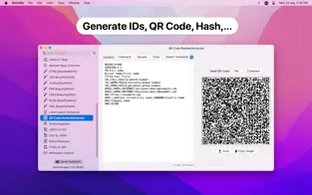
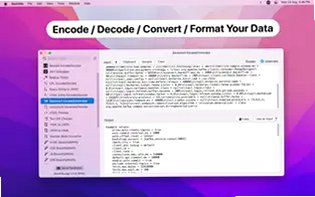
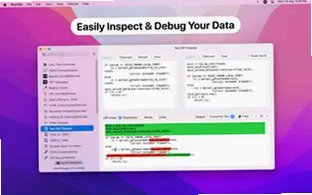
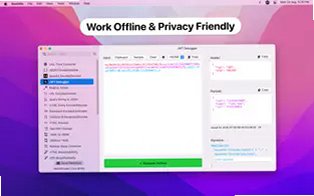
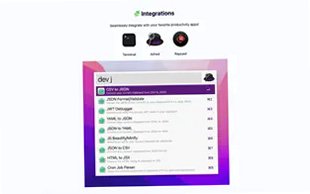
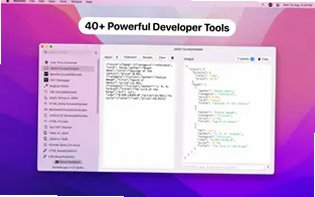




DevUtils Mac是一款macOS原生离线开发数据处理工具箱,全部运算在本地设备完成,无需上传敏感数据至在线网站,保障接口密钥、JWT、业务JSON等信息安全。软件包含JSON格式化校验、JWT调试器、正则测试、Base64编解码、时间戳转换、文本差异对比、哈希生成、Markdown预览、SQL格式化等四十余项工具,支持自定义全局热键,复制剪贴板内容后一键自动匹配对应工具,极大提升后端与前端开发者日常调试效率。
DevUtils Mac免费版与专业版在工具权限上存在哪些区别?
💡专业提示:免费版本仅开放少量基础工具,完整47+工具集、剪贴板自动识别、高级格式转换需要解锁专业授权。
免费版可用工具:Unix时间戳转换、JSON格式化校验、Base64字符串编解码。
专业版解锁JWT调试器、正则表达式测试、文本Diff对比、YAML与JSON互转。
专业版支持HTML预览、CSS/JS/SQL美化压缩、UUID/ULID批量生成解析。
专业版内置各类哈希算法生成器,支持Keccak-256等区块链相关哈希计算。
专业版可使用剪贴板智能识别,复制文本后按快捷键自动匹配对应工具。
专业版支持Alfred、Raycast、终端URL唤起,深度接入Mac开发工作流。
如何在Mac系统安装DevUtils并配置全局快捷键?
💡专业提示:软件为mac原生App,支持Intel与Apple Silicon M系列芯片,后台常驻状态栏。
下载DevUtils Mac的dmg安装包,双击挂载镜像,拖拽应用到应用程序目录。
首次打开软件,图标常驻Mac顶部状态栏,可设置开机自动启动。
进入偏好设置面板,自定义全局唤起快捷键,默认快捷键为⌃⌥⌘Space。
粘贴测试文本,软件自动识别内容类型,自动切换至对应的处理工具。
进入授权页面输入许可证密钥,解锁专业版全部工具模块。
前往集成设置,开启Alfred、Raycast插件,实现终端快速唤起DevUtils。
DevUtils Mac内置的开发工具能够处理哪些类型的数据格式?
💡专业提示:所有数据处理离线本地计算,粘贴的密钥、凭证不会上传任何外部服务器。
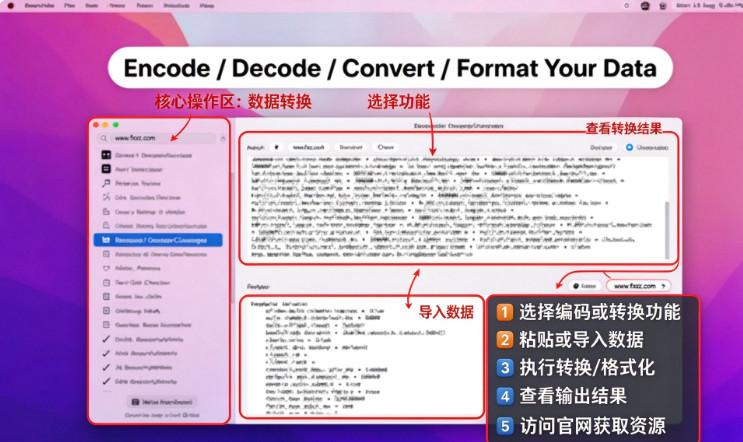
JSON/YAML:格式化、校验、互转,支持排序JSON对象key,压缩美化。
编码类:Base64、URL、HTML实体、转义字符加解密,图片Base64互转。
令牌与加密:JWT解析调试、MD5/SHA/Keccak哈希生成、X.509证书解析。
代码格式化:SQL、CSS、JS、XML、Markdown预览、HTML转JSX。
文本工具:文本差异对比、正则测试、大小写转换、行去重排序。
生成器:UUID、ULID、随机字符串、颜色转换、二维码生成解析。
有哪些同类工具可以替代DevUtils Mac进行开发数据调试?
💡专业提示:在线工具存在敏感数据泄露风险,桌面离线工具更适合处理密钥、接口凭证。
CyberChef:网页端开源工具,加密算法丰富,但无全局热键,依赖浏览器。
JSON Hero:在线JSON可视化,仅专注JSON,工具单一,需要联网。
Raycast插件:依托Raycast启动,功能零散,缺少可视化编辑面板。
VS Code插件生态:功能强大,需要打开编辑器,轻量化快速调试不方便。
QuickLook插件:仅预览文本,缺少编解码、JWT解析、哈希计算能力。
Online工具站:功能简单,但粘贴密钥、JWT存在数据泄露风险。
DevUtils Mac与CyberChef在开发调试体验上存在哪些差异?
💡专业提示:DevUtils为Mac原生桌面软件,主打快捷键快速调用;CyberChef是网页应用,加密算法种类更多。
使用DevUtils Mac做开发调试有哪些实用技巧?
💡专业提示:复制剪贴板JSON、JWT字符串,直接按下全局热键,软件会自动匹配对应工具,节省手动选择工具时间。
调试接口返回数据,复制接口返回文本,快捷键一键唤起自动格式化JSON。
处理JWT令牌直接粘贴,一键解析载荷、头部信息,快速校验签名。
拖拽本地文本文件到输入框,直接读取文件内容,无需手动复制文本。
开启Raycast集成,在Raycast搜索面板直接调用DevUtils各类工具。
处理敏感密钥、token优先使用DevUtils,避免粘贴到在线网页造成泄露。
可折叠左侧工具栏,放大预览区域,方便长文本对比查看。
DevUtils Mac剪贴板识别失效该如何排查?
💡专业提示:剪贴板自动识别属于专业版功能,免费版本不支持智能识别能力。
问:按下快捷键软件不弹出怎么办?答:检查系统隐私权限,开启辅助功能授权。
问:复制JSON无法自动识别?答:确认已激活专业版,关闭其他剪贴板管理软件冲突。
问:工具输出中文出现乱码如何解决?答:切换编码选项,使用UTF-8编码解析文本。
问:Markdown预览样式异常怎么处理?答:更新软件至最新v1.17.0版本。
问:状态栏图标消失如何恢复?答:重启DevUtils,在设置勾选“显示状态栏图标”。
问:M系列Mac运行是否有兼容问题?答:原生Apple Silicon适配,Intel Mac同样支持。







 Windows 11


