
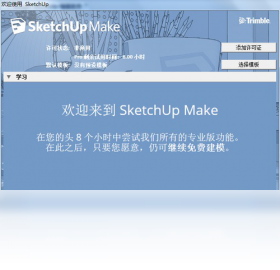
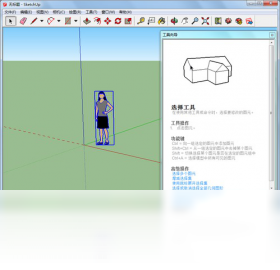
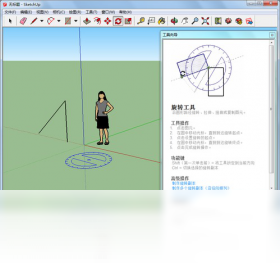




Google SketchUp(中文名:草图大师)是一款面向建筑设计、室内设计、景观规划及3D建模爱好者的专业级三维建模软件。其最大特色在于操作逻辑直观、上手门槛极低,即便是零基础用户也能在短时间内掌握基础建模流程。软件内置丰富的组件库与材质库,支持推拉、旋转、缩放等核心建模工具,能够快速将二维平面转化为三维立体模型。Google SketchUp 兼容SketchUp Pro格式与DWG、DXF、3DS等多种主流文件格式,方便与其他设计软件协同工作。此外,软件还支持插件扩展机制,用户可根据自身需求安装各类功能插件,大幅提升建模效率与创作自由度,是设计师群体中广受好评的轻量级三维创作工具。
Google SketchUp 建模效率提升技巧有哪些
1. 善用组件功能,将重复出现的门窗、家具等元素创建为组件,后续修改一处即可同步更新所有实例。
2. 熟练使用推拉工具配合Ctrl键,可以在推拉的同时复制面,快速生成楼梯、台阶等重复结构。
3. 利用图层管理不同建筑构件,建模时按需显示或隐藏图层,避免场景过于复杂导致操作卡顿。
4. 提前设置好单位与捕捉精度,避免后期因尺寸偏差导致模型比例失调而返工。
5. 多使用参考线功能辅助定位,配合卷尺工具测量距离并生成辅助线,提升建模精准度。
6. 定期清理未使用组件与材质,通过模型信息面板中的统计功能进行清理,减小文件体积。
Google SketchUp 常用快捷键怎么操作
| 功能名称 | 快捷键 |
|---|---|
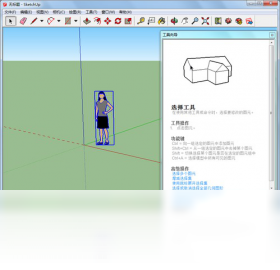
| 选择工具 | 空格键 |
| 推拉工具 | P |
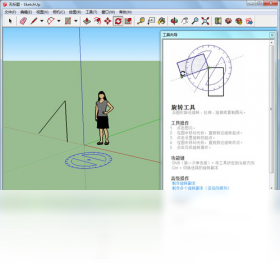
| 旋转工具 | Q |
| 移动工具 | M |
| 偏移工具 | F |
| 橡皮擦工具 | E |
| 卷尺工具 | T |
| 颜料桶工具 | B |
Google SketchUp 对电脑配置有什么要求
| 硬件项目 | 最低要求 | 推荐配置 |
|---|---|---|
| 操作系统 | Windows 7 | Windows 10/11 64位 |
| 处理器 | 1 GHz 32位 | 2 GHz 64位多核 |
| 内存 | 2 GB | 8 GB 及以上 |
| 显卡 | 集成显卡 256MB | 独立显卡 1GB 以上 |
| 硬盘空间 | 500 MB 可用 | 2 GB 可用空间 |
Google SketchUp 导入CAD文件需要注意什么
1. 导入前先在CAD中将图纸清理干净,删除多余图层、图块和标注,只保留建模所需的核心线条。
2. 确认CAD文件的单位设置与SketchUp当前单位一致,避免导入后模型尺寸出现缩放偏差。
3. 导入时选择正确的文件格式,建议优先使用DWG或DXF格式,兼容性更好且不易丢失数据。
4. 导入后检查线条是否闭合,存在断点或重叠线会导致无法生成面,需用直线工具修补完整。
5. 若图纸过大导致导入缓慢,可先在CAD中分解复杂图块并清理冗余内容,再执行导入操作。
Google SketchUp 模型文件打不开怎么解决
1. 确认文件是否完整,若从网络下载可能因传输中断导致损坏,尝试重新获取源文件。
2. 检查文件后缀名是否正确,SketchUp 模型通常为.skp格式,若后缀被修改需改回原格式。
3. 查看软件版本是否匹配,高版本创建的模型在低版本中无法直接打开,需导出为低版本兼容格式。
4. 尝试以管理员身份运行软件,部分系统权限限制会导致文件读取失败。
5. 若文件存放在中文路径下,尝试将其移动到纯英文路径目录中再次打开。
6. 使用软件自带的修复功能或重新安装程序,排除因组件缺失导致的打开异常。
Google SketchUp 插件安装后不显示怎么办
1. 确认插件版本与当前SketchUp版本兼容,不同版本间的插件接口可能存在差异。
2. 检查插件是否正确放入Plugins文件夹,路径通常位于软件安装目录下的Tools或Plugins子目录。
3. 打开软件后进入扩展程序管理器,查看插件是否被禁用,手动勾选启用即可。
4. 部分插件需要额外的运行库支持,如Ruby环境或VC运行库,需提前安装对应依赖。
5. 若插件仍不显示,尝试重启软件或重新安装插件包,确保安装过程无报错提示。







