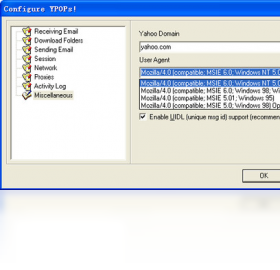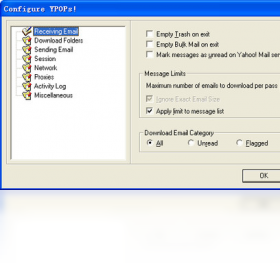
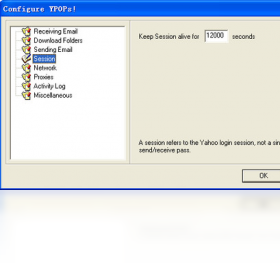
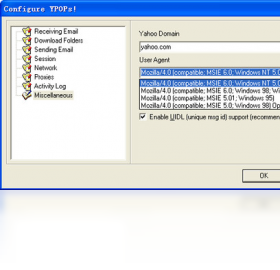




YPOPs!电脑版是一款专为雅虎邮箱用户打造的邮件代理工具,它能够将原本仅支持Web访问的Yahoo邮箱转换为标准的POP3和SMTP协议服务。通过这款软件,用户无需登录网页即可使用Outlook、Foxmail等常用邮件客户端直接收发雅虎邮件,极大提升了日常办公与邮件管理的效率。YPOPs!电脑版体积小巧、运行稳定,支持多账号配置与定时收取功能,是雅虎邮箱重度使用者的实用助手。
YPOPs!电脑版怎么配置雅虎邮箱账号
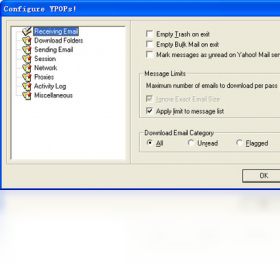
1.下载并安装YPOPs!电脑版后,启动软件主程序,在系统托盘中找到其图标并右键点击选择配置选项。
2.在弹出的设置窗口中,切换至账户标签页,点击添加按钮新建一个雅虎邮箱账户。
3.输入你的完整雅虎邮箱地址以及对应的登录密码,注意密码需填写正确否则无法连接服务器。
4.设置本地监听端口,默认POP3端口为110,SMTP端口为25,若被占用可修改为其他空闲端口。
5.勾选启用该账户选项,并可根据需要设置邮件检查间隔时间,建议设置为5至10分钟。
6.点击确定保存配置,随后在邮件客户端中添加账户,POP3服务器填写127.0.0.1,SMTP同样填写127.0.0.1即可。
YPOPs!电脑版常见连接失败如何排查
1.首先确认雅虎邮箱是否已开启POP3访问权限,登录网页版邮箱在设置中检查转发和POP/IMAP选项是否启用。
2.检查YPOPs!电脑版是否被防火墙或杀毒软件拦截,将程序加入白名单并允许其通过本地网络通信。
3.核实邮箱密码是否正确,若雅虎账户开启了两步验证,需要生成应用专用密码而非直接使用登录密码。
4.查看YPOPs!电脑版日志窗口是否有报错信息,常见错误如认证失败或连接超时可根据提示针对性解决。
5.尝试更换本地监听端口,部分安全软件会占用110或25端口导致冲突。
6.确认网络环境稳定,若使用代理上网需在YPOPs!中配置相应的代理服务器地址与端口。
YPOPs!电脑版快捷键与配置需求
| 项目 | 说明 |
|---|---|
| 打开主界面 | 双击系统托盘图标 |
| 快速配置 | 右键托盘图标选择配置 |
| 手动收取 | 右键托盘图标选择立即检查邮件 |
| 查看日志 | 主界面切换至日志标签页 |
| 操作系统 | Windows XP/Vista/7/8/10/11 |
| 内存需求 | 至少512MB RAM |
| 硬盘空间 | 约10MB可用空间 |
| 网络要求 | 可访问雅虎邮件服务器 |
YPOPs!电脑版支持哪些邮件客户端
1.微软Outlook系列,包括Outlook 2003至最新版本均可通过YPOPs!电脑版收发雅虎邮件。
2.Foxmail客户端,国内用户常用的邮件工具,配置YPOPs!后可直接管理雅虎邮箱。
3.Mozilla Thunderbird,开源邮件客户端同样支持通过本地POP3代理连接。
4.Windows Live Mail,系统自带的邮件程序也可借助YPOPs!电脑版实现雅虎邮件收发。
5.其他支持标准POP3和SMTP协议的邮件软件,理论上均可与YPOPs!电脑版配合使用。
YPOPs!电脑版使用秘籍与优化建议
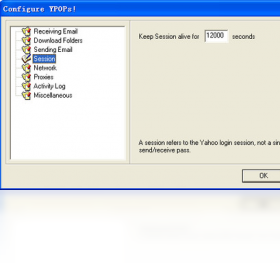
1.建议将YPOPs!电脑版设置为开机自动启动,这样邮件客户端可随时连接本地代理无需手动开启。
2.在配置中适当增大邮件检查间隔,避免频繁请求导致雅虎服务器临时封禁IP。
3.定期清理YPOPs!电脑版日志文件,防止长时间运行后日志过大占用磁盘空间。
4.若同时管理多个雅虎邮箱,可在YPOPs!中逐一添加账户并为每个账户分配不同端口。
5.遇到邮件重复收取问题时,在邮件客户端中勾选在服务器保留副本选项并设置合理的保留天数。
6.备份YPOPs!电脑版的配置文件,重装系统后可快速恢复所有账户设置。
YPOPs!电脑版是否支持SSL加密连接
1.YPOPs!电脑版本身主要处理本地与邮件客户端之间的明文通信,对雅虎服务器的连接支持标准登录方式。
2.若雅虎邮箱强制要求SSL连接,需在YPOPs!电脑版配置中确认是否提供SSL选项并正确勾选。
3.部分新版雅虎邮箱已调整认证机制,建议优先使用应用专用密码配合YPOPs!电脑版使用。
4.如遇SSL相关报错,可尝试更新YPOPs!电脑版至最新版本以获取更好的兼容性支持。
5.在邮件客户端中连接本地YPOPs!代理时通常无需开启SSL,保持默认设置即可正常收发。