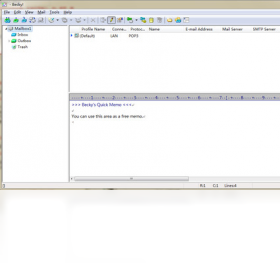
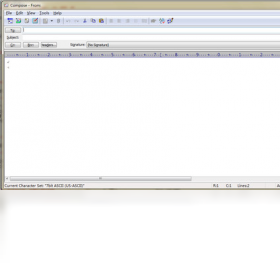
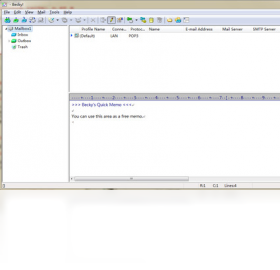




Becky! Internet Mail电脑版是一款来自日本的经典轻量级电子邮件客户端,凭借其极快的收发速度、强大的多邮箱账户管理能力和对IMAP/POP3/SMTP协议的深度支持,深受全球办公用户的喜爱。软件体积小巧、启动迅速,支持HTML邮件编辑、邮件模板、自动过滤、远程邮箱管理以及独特的“文件夹即邮箱”设计理念,让用户能够像操作本地文件一样高效整理海量邮件。对于需要同时管理多个邮箱账号、追求高效邮件处理体验的用户来说,Becky! Internet Mail电脑版是一款不可多得的实用工具,尤其适合商务办公、自由职业者以及长期依赖邮件沟通的用户群体。
Becky! Internet Mail电脑版如何设置多个邮箱账户
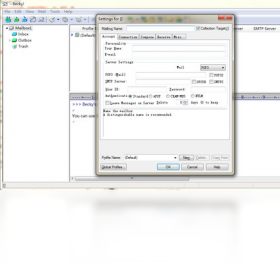
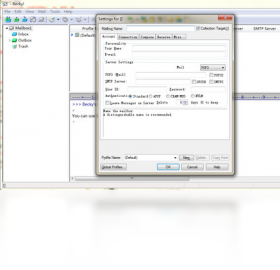
1.打开Becky! Internet Mail电脑版主界面,点击顶部菜单栏的“工具”选项,在下拉菜单中找到“邮箱设置”并点击进入账户配置窗口。
2.在弹出的设置窗口中点击“新建”按钮,系统会引导你进入账户创建向导,首先输入你的邮箱地址和显示名称。
3.选择邮件接收协议,如果你需要多设备同步邮件状态建议选择IMAP,如果只是本地备份邮件则选择POP3即可。
4.填写接收邮件服务器和发送邮件服务器的地址,这些信息通常可以在你的邮箱服务商帮助页面找到,例如QQ邮箱为imap.qq.com和smtp.qq.com。
5.输入你的邮箱账号和密码或授权码,部分邮箱需要开启SMTP服务并生成专用授权码才能正常登录。
6.点击“测试连接”按钮确认配置无误后保存设置,重复以上步骤即可添加多个邮箱账户统一管理。
Becky! Internet Mail电脑版邮件过滤规则怎么配置
1.在Becky! Internet Mail电脑版主界面选中你需要设置过滤规则的邮箱账户,右键点击选择“过滤器设置”。
2.点击“新建过滤器”按钮,为你的过滤规则起一个便于识别的名称,比如“客户邮件分类”或“垃圾邮件拦截”。
3.设置过滤条件,可以根据发件人地址、主题关键词、邮件大小或收件时间等维度进行匹配。
4.指定匹配后的执行动作,例如移动到指定文件夹、自动标记为已读、转发到其他邮箱或直接删除。
5.如果需要多条规则组合使用,可以设置规则的优先级顺序,确保重要邮件优先被处理。
6.保存规则后建议发送一封测试邮件验证过滤效果,确认无误后即可长期使用。
Becky! Internet Mail电脑版为什么收发邮件速度特别快
1.Becky! Internet Mail电脑版采用原生Windows程序架构开发,不依赖庞大的运行库,启动和响应速度远超同类网页版邮箱。
2.软件对邮件数据采用本地缓存机制,已下载的邮件再次打开时无需重新从服务器拉取,浏览体验极为流畅。
3.支持多线程并发收发,可以同时处理多个邮箱账户的邮件传输任务,大幅缩短等待时间。
4.独特的“远程邮箱”功能允许用户先查看服务器上的邮件头信息,选择性下载需要的邮件,避免浪费带宽。
5.软件资源占用极低,即使在老旧的办公电脑上也能保持流畅运行,不会拖慢系统整体性能。
Becky! Internet Mail电脑版常用快捷键一览
| 快捷键组合 | 功能说明 |
|---|---|
| Ctrl+N | 新建邮件 |
| Ctrl+R | 回复当前邮件 |
| Ctrl+Shift+R | 全部回复 |
| Ctrl+F | 转发邮件 |
| Ctrl+S | 保存草稿 |
| F5 | 收取所有邮箱邮件 |
| Ctrl+D | 删除当前邮件 |
| Ctrl+Shift+F | 打开过滤器设置 |
Becky! Internet Mail电脑版运行配置要求说明
| 配置项目 | 最低要求 | 推荐配置 |
|---|---|---|
| 操作系统 | Windows 7 | Windows 10/11 |
| 处理器 | 1GHz | 2GHz及以上 |
| 内存 | 512MB | 2GB及以上 |
| 硬盘空间 | 50MB | 200MB以上 |
| 网络 | 拨号/宽带 | 稳定宽带连接 |
Becky! Internet Mail电脑版邮件备份与数据迁移攻略
1.Becky! Internet Mail电脑版所有邮件数据默认保存在安装目录下的Mailbox文件夹中,找到该文件夹即可看到以邮箱账户命名的子文件夹。
2.备份时直接将整个Mailbox文件夹复制到外部硬盘或云存储空间即可完成全部邮件和设置的备份。
3.如果需要在另一台电脑上恢复邮件,先安装好Becky! Internet Mail电脑版,然后将备份的Mailbox文件夹覆盖到新安装目录下。
4.启动软件后如果账户没有自动出现,可以通过“工具”菜单中的“导入”功能手动指定备份文件夹路径进行恢复。
5.建议定期执行备份操作,尤其是重要商务邮件,可以设置Windows计划任务自动复制Mailbox文件夹到安全位置。
6.迁移完成后打开几封关键邮件确认内容完整,检查过滤器规则和账户设置是否同步恢复。