
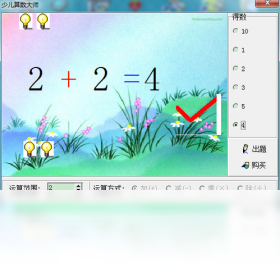
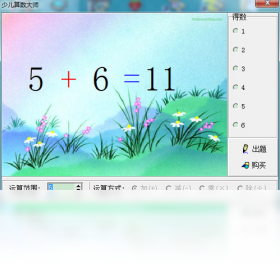




少儿算术大师电脑版是一款专为学龄前及小学低年级儿童设计的算术启蒙软件,通过生动有趣的动画界面和循序渐进的题目设置,帮助孩子在游戏中掌握加减乘除基础运算。软件内置多种练习模式,涵盖口算、竖式、应用题等题型,支持自定义题量、难度和运算范围,家长可根据孩子实际水平灵活调整。少儿算术大师电脑版还提供错题自动记录与智能复习功能,让孩子在反复练习中巩固薄弱环节,同时配有语音提示和奖励机制,激发学习兴趣,是家庭辅导与课后练习的实用辅助工具。
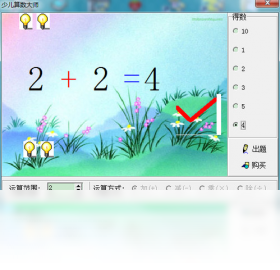
少儿算术大师电脑版怎么设置题目难度和运算范围
1.打开少儿算术大师电脑版,在主界面点击右上角的“设置”按钮进入参数配置页面。
2.在“练习设置”区域找到“运算范围”选项,可勾选10以内、20以内、50以内或100以内的数字范围。
3.接着在“运算类型”中勾选需要练习的加法、减法、乘法或除法,支持多选组合。
4.拖动“难度等级”滑块调整题目复杂程度,等级越高出现的进位、借位或混合运算越多。
5.在“题目数量”栏输入每次练习的题量,建议低年级儿童设置为10至20题。
6.完成设置后点击“保存并开始”,软件会按照新参数生成练习题目。
少儿算术大师电脑版快捷键与配置需求
| 功能操作 | 快捷键 |
|---|---|
| 开始/暂停练习 | 空格键 |
| 提交当前答案 | 回车键 |
| 跳过当前题目 | Tab键 |
| 打开设置面板 | Ctrl+S |
| 退出练习 | Esc键 |
| 配置项目 | 最低要求 |
|---|---|
| 操作系统 | Windows 7及以上 |
| 内存 | 1GB及以上 |
| 硬盘空间 | 200MB可用空间 |
| 声卡 | 集成声卡即可 |
少儿算术大师电脑版错题本怎么用才能提高成绩
1.每次练习结束后,软件会自动将答错的题目收录到“错题本”模块,点击主界面左侧的“错题本”图标即可查看。
2.在错题本列表中,可以按日期或题型筛选查看,点击任意错题可查看原题、正确答案及解析。
3.选中需要复习的错题,点击“重新练习”按钮,软件会将所选错题重新组卷生成专项练习。
4.建议每周固定时间集中复习错题本内容,连续答对两次的题目会自动移出错题本。
5.家长可在错题本页面点击“导出”按钮,将错题记录保存为文本文件,方便打印后线下练习。
6.定期清空已掌握的错题,保持错题本精简高效,避免孩子产生畏难情绪。
少儿算术大师电脑版适合几岁孩子使用
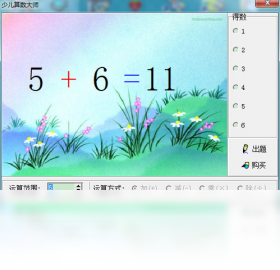
1.软件主要面向4至10岁儿童,即学龄前至小学三年级阶段的孩子。
2.4至5岁幼儿可从10以内加减法开始,配合语音提示和图形辅助理解数字概念。
3.6至7岁儿童适合20以内加减法练习,逐步过渡到50以内运算。
4.8至10岁小学生可开启乘除法练习和混合运算模式,巩固课堂所学。
5.家长可在设置中根据孩子实际水平微调难度,不必严格按年龄划分。
6.软件支持多用户档案,二孩家庭可为每个孩子建立独立练习记录。
少儿算术大师电脑版练习模式有哪些
1.口算模式:屏幕显示题目,孩子通过键盘数字键输入答案,适合快速反应训练。
2.竖式模式:以竖式排列展示计算过程,帮助孩子理解进位和借位原理。
3.选择题模式:给出四个选项供孩子点选,降低输入门槛,适合低龄儿童。
4.限时挑战模式:在规定时间内完成尽可能多的题目,培养时间观念和运算速度。
5.闯关模式:将练习设置为多个关卡,每关难度递进,通关后获得星星奖励。
6.自定义组卷模式:家长可手动挑选题型和数量,生成专属练习卷。
少儿算术大师电脑版数据备份与恢复方法
1.软件默认将练习记录和错题数据保存在安装目录下的Data文件夹中。
2.点击主界面“设置”中的“数据管理”,选择“备份数据”可将当前进度导出为备份文件。
3.将备份文件复制到U盘或云盘保存,防止因系统重装导致数据丢失。
4.需要恢复时,在“数据管理”中点击“恢复数据”,选择之前备份的文件即可还原。
5.建议每月备份一次,并在备份文件名中标注日期便于识别。
6.更换电脑使用时,先在新设备上安装软件,再导入备份文件即可无缝衔接。







 Motorola_Edge_60_Pro


