
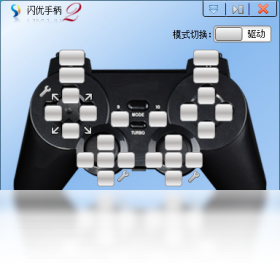




闪优手柄电脑版是一款专为游戏玩家打造的虚拟手柄映射工具,能够将键盘鼠标操作模拟为游戏手柄信号,让不支持手柄的电脑游戏也能畅享手柄操控体验。软件支持市面上绝大多数主流手柄型号,包括Xbox、PS系列以及各类国产手柄,内置丰富的按键映射方案与宏定义功能,玩家可根据不同游戏类型自由调整摇杆灵敏度、震动强度与按键布局。闪优手柄电脑版还提供一键校准、死区调节与连发设置,有效解决手柄漂移与响应延迟问题,界面简洁直观,新手也能快速上手,是电脑端手柄玩家的实用辅助利器。
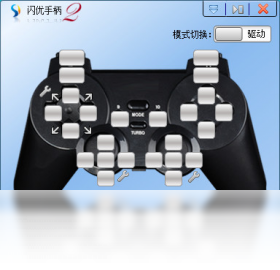
闪优手柄电脑版怎么设置按键映射
1.首先将手柄通过USB或蓝牙连接电脑,打开闪优手柄电脑版,等待软件自动识别设备型号并显示连接状态。
2.在主界面点击“按键映射”选项卡,选择当前正在玩的游戏或新建一个自定义配置方案。
3.点击需要修改的按键图标,按下手柄上对应的物理按键,软件会自动完成绑定并显示按键编号。
4.针对摇杆区域,可拖动滑块调整灵敏度与死区范围,避免轻微触碰导致角色乱跑。
5.设置完成后点击保存配置,并为该方案命名,方便下次直接调用。
6.进入游戏前确认软件处于运行状态,映射配置即可自动生效。
闪优手柄电脑版手柄无法识别怎么办
1.检查手柄数据线是否插紧,无线手柄请确认电量充足并处于配对模式。
2.打开电脑设备管理器,查看“人体学输入设备”下是否有带感叹号的未知设备,若有则右键更新驱动程序。
3.在闪优手柄电脑版中点击“刷新设备”按钮,或重启软件重新扫描手柄连接状态。
4.尝试更换USB接口,优先使用主板后置接口,避免前置接口供电不足导致识别失败。
5.若仍无法识别,可在软件设置中切换手柄兼容模式,或安装手柄厂商官方驱动后重试。
闪优手柄电脑版快捷键操作一览
| 功能操作 | 快捷键 |
|---|---|
| 开启/关闭映射 | F8 |
| 切换配置方案 | F9 |
| 呼出主界面 | F10 |
| 一键校准手柄 | Ctrl+F5 |
| 保存当前配置 | Ctrl+S |
闪优手柄电脑版配置要求高不高
| 项目 | 最低配置 | 推荐配置 |
|---|---|---|
| 操作系统 | Windows 7 | Windows 10/11 |
| 处理器 | 1GHz 双核 | 2GHz 四核及以上 |
| 内存 | 2GB | 4GB 及以上 |
| 硬盘空间 | 50MB 可用空间 | 100MB 以上 |
| 接口 | USB 2.0 | USB 3.0 |
闪优手柄电脑版连发功能怎么开启
1.在闪优手柄电脑版主界面找到“连发设置”入口,点击进入连发配置页面。
2.勾选需要启用连发的按键,例如射击游戏中的开火键或动作游戏中的攻击键。
3.拖动连发频率滑块设定每秒触发次数,建议从每秒10次开始逐步调整至手感舒适。
4.部分游戏需要按住按键持续连发,可勾选“按住连发”模式,松开即停止。
5.保存连发方案并关联到对应游戏配置,返回主界面确认连发图标已点亮。
6.进入游戏测试连发效果,若触发不稳定可适当降低频率或更换按键。
闪优手柄电脑版使用秘籍分享
1.针对不同游戏分别建立独立配置方案,避免频繁手动改键,切换游戏时用快捷键F9快速调用。
2.摇杆漂移时不要急着换手柄,先在软件内执行一键校准,多数漂移问题可通过重新校准解决。
3.竞速类游戏可将扳机键灵敏度调低、死区调大,获得更线性的油门与刹车手感。
4.格斗游戏建议开启连发并配合宏定义,将复杂连招绑定到单个按键,降低操作门槛。
5.定期备份配置文件,重装系统或更换电脑后可一键导入,省去重复设置的麻烦。
闪优手柄电脑版支持哪些手柄型号
1.主流品牌方面,全面兼容Xbox 360、Xbox One、Xbox Series系列原装手柄。
2.索尼阵营支持PS3、PS4、PS5的DualShock与DualSense手柄有线及蓝牙连接。
3.国产手柄涵盖北通、飞智、八位堂、雷蛇等常见品牌的大部分型号。
4.通用型USB手柄与蓝牙手柄只要符合标准HID协议,通常也能被正常识别。
5.若遇到冷门型号无法识别,可在软件内切换兼容模式或联系官方反馈适配。







