换手机、清内存、手机要送修的时候,最让人心里没底的就是微信里那一堆聊天记录。其实微聊天记录备份根本不用搞得那么复杂,很多人一上来就去找各种第三方工具,结果要么收费要么弹广告,还担心隐私。我自己折腾过好几回,最后发现最省事的办法就藏在微信和手机自带的功能里,下面把我踩过坑之后总结的流程写出来,照着做就行。
先说清楚:备份到底备的是啥
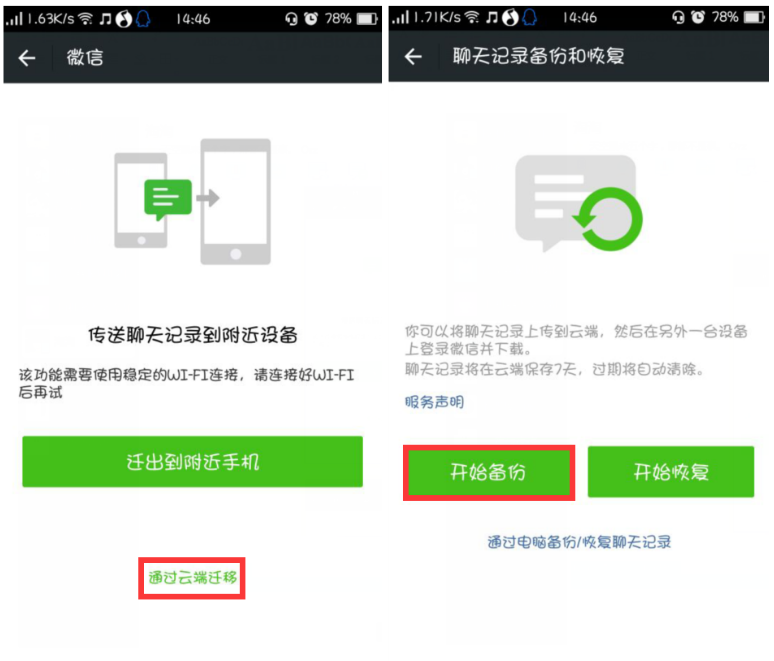
不少人以为备份就是截图,其实不是。微聊天记录备份主要包含文字消息、图片、视频、语音和文件这几类。文字和文件体积小,真正占地方的是视频和图片。你要是只想保住重要的聊天内容,备份的时候可以只挑文字,速度快还不占空间。但要是聊天里有合同照片、发货单、语音留言,那最好整份都留着。搞清楚这点,后面选方法就不会纠结了。
电脑版微信备份,最稳的一条路
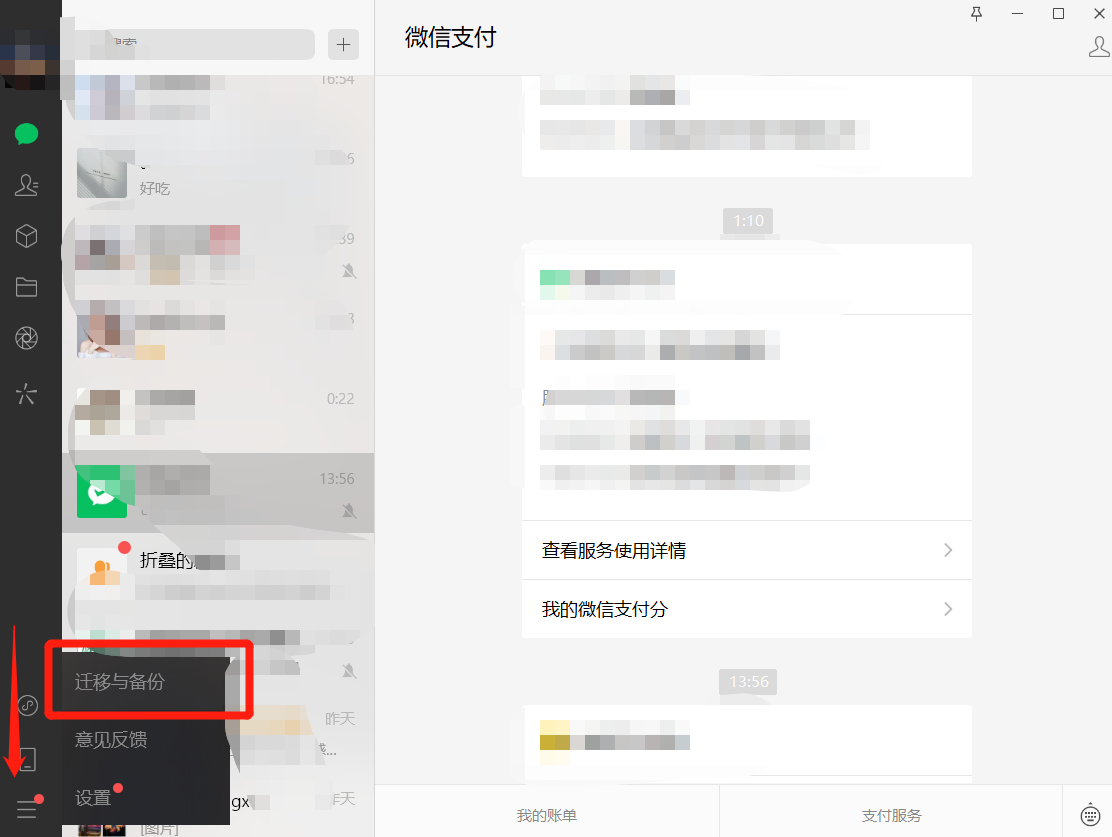
我平时最推荐的就是用电脑版微信做微聊天记录备份。步骤很直白:电脑登录微信,点左下角那三条横线的菜单,找到“迁移与备份”,里面有个“备份与恢复”,选“备份聊天记录至电脑”。这时候手机会弹窗让你确认,可以全选,也可以只勾几个重要的聊天。确认之后手机别锁屏、别切后台,让它慢慢传。我第一次备份大概十几G,传了快四十分钟,中间差点以为卡死了,其实它就是在跑,耐心等就行。
这个办法的好处是备份文件存在电脑里,换手机的时候再点“恢复聊天记录至手机”就能倒回去。注意一点,电脑和手机最好连同一个WiFi,不然走流量会心疼。另外备份文件默认在电脑文档的WeChat Files文件夹里,别手滑删了。
手机自带的备份也能顺手用上
如果你用的是苹果手机,iCloud备份里其实就包含了微信数据,前提是你在设置里把微信的开关打开。安卓这边各家不太一样,华为、小米、OPPO基本都有云备份或者换机克隆的功能,换新手机的时候直接整机迁移,微信记录跟着就过去了。这种方式的优点是省心,缺点是云空间不够就得花钱扩容,而且恢复的时候是整个手机一起恢复,没法只挑微信。
我自己是电脑备份为主,手机云备份当个双保险。毕竟微聊天记录备份这事,多留一份总没错。
聊天记录迁移,换手机当天就能用
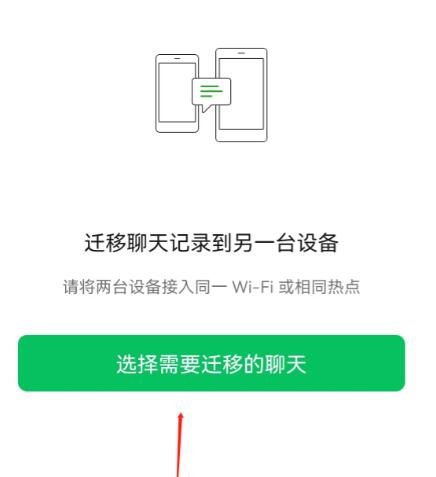
要是你新旧手机都在手边,那连电脑都不用开。微信里点“我”-“设置”-“通用”-“聊天记录迁移与备份”,选“迁移”,然后按提示用新手机扫码,两台手机连同一个WiFi就能直接把记录传过去。这个功能做微聊天记录备份特别快,我上次换机二十多G也就花了二十来分钟。唯一要注意的是迁移过程中别接电话、别切出去太久,不然容易断。
几个容易踩的坑,提前避开
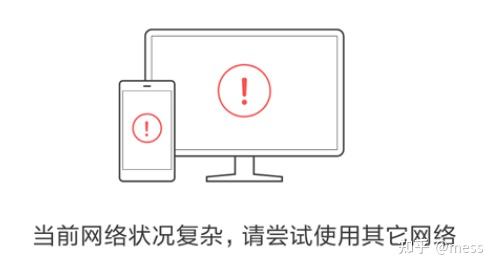
第一,备份前看一眼手机剩余空间,尤其是用手机云备份的,空间不够会直接失败。第二,电脑版微信备份的时候,手机微信不能退出登录,退了就断。第三,别信那些号称一键备份的第三方软件,很多要读取你的聊天数据,隐私风险太大,微信自带的已经够用了。第四,备份完最好确认一下文件大小,太小的话可能是没备全,重新来一次。
还有个小细节,如果你聊天记录特别多,建议分批备份,先备最重要的几个联系人,别一次性全选,万一中途出问题还得重头来。微聊天记录备份这件事,说白了就是耐心加细心,没什么技术门槛。
备份完的文件怎么保管
电脑上的备份文件夹,可以再复制一份到移动硬盘或者网盘里,别只留一个地方。手机云备份的话,记得定期看看有没有备份成功。我一般一个月做一次微聊天记录备份,花不了多少时间,但真到要用的时候心里踏实。尤其是做业务、跟客户聊重要事情的朋友,这个习惯越早养成越好。
总的来说,微聊天记录备份最简单的方法就是优先用微信自带的电脑备份或者手机迁移,别绕远路。按照上面说的步骤走一遍,你会发现也就那么回事。

 喜欢
喜欢  高兴
高兴 鬼脸
鬼脸 呵呵
呵呵 无聊
无聊 伤心
伤心