最近老有朋友问我,刚买了Mac想学画画,到底装啥软件合适。说实话我一开始也折腾过不少,有的太专业一打开就懵,有的功能又太简陋画两笔就想关掉。后来用上MyBrushes for Mac,感觉对新手来说是真友好,今天就拿我自己的使用过程,跟大家聊聊这款Mac绘画软件到底怎么样,顺便把踩过的小坑也一块说了,省得你们再走弯路。
第一次打开MyBrushes for Mac是什么感觉
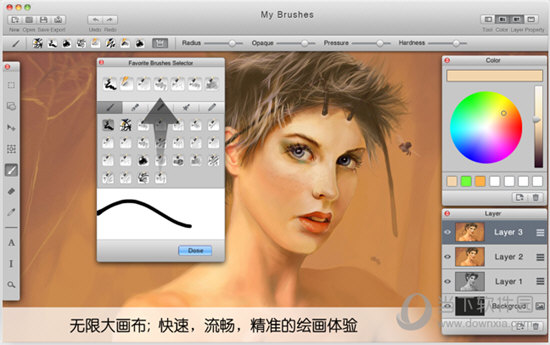
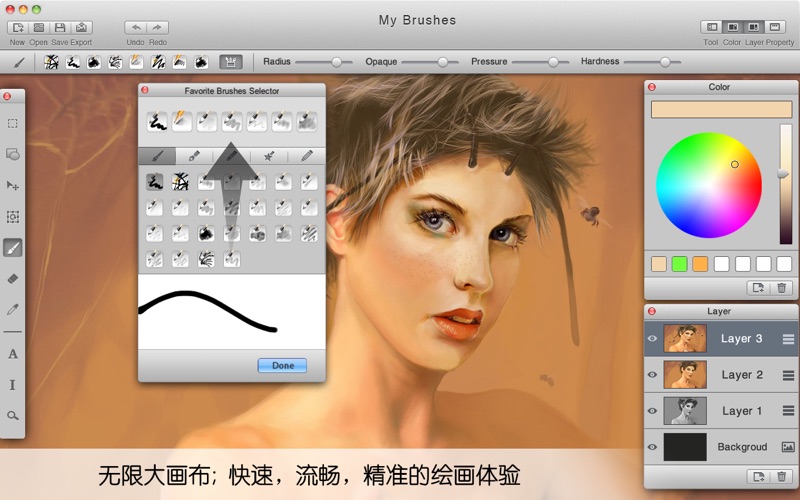
装好之后点开,界面没那么多花里胡哨的东西,左边是笔刷工具栏,右边是图层和颜色,中间一大块画布,看着就挺清爽。我用的是一台老款MacBook Air,启动速度还行,没出现转圈半天的情况。新手最怕的就是一上来满屏按钮不知道点哪个,MyBrushes for Mac这点做得不错,常用功能都摆在明面上,画笔、橡皮、油漆桶、选区,基本上看一眼就知道干啥的。你要是用过手机上的涂鸦软件,过渡过来几乎零成本。
笔刷和压感,新手够不够用
笔刷这块我得重点说说。自带的那几组笔刷,铅笔、马克笔、水彩、喷枪都有,日常画个插画、涂个鸦完全够使。我特意试了试压感,配合我那块便宜的数位板,线条粗细变化能出来,不会像某些软件那样画出来跟棍子似的。当然你要跟Procreate那种比肯定有差距,但别忘了这是Mac绘画软件里偏入门定位的,要求不能太苛刻。有个小细节,笔刷大小用快捷键[ ]调,一开始我不知道,还傻乎乎去拖滑块,后来发现了效率高不少。
图层功能对新手友不友好
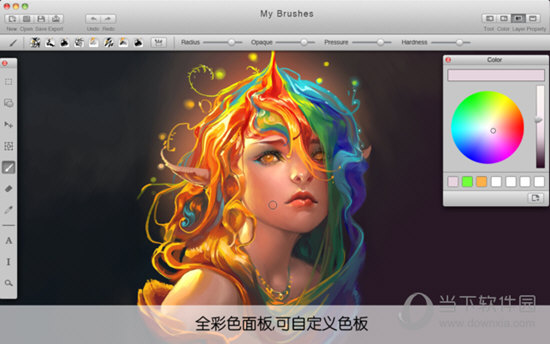
图层可以说是画画的核心了。MyBrushes for Mac支持多图层,新建、删除、隐藏、调透明度这些基础操作都有,还支持图层混合模式,虽然不如PS那么全,但新手常用的正片叠底、滤色都在。我画线稿的时候习惯一个图层勾线,一个图层上色,分得清清楚楚,改起来也方便。有一点要提醒,图层多了之后记得给图层改名字,不然到后面自己都分不清哪个是哪个,别问我怎么知道的。
导出和分享,别到用的时候抓瞎
画完了总得导出来吧。这款Mac绘画软件支持导出PNG、JPG,还有PSD格式,PSD能保留图层,这点挺良心,万一后面想转到其他软件继续改也方便。我一般导出PNG发朋友圈或者传站酷,清晰度没问题。导出路径可以自己选,建议专门建个文件夹放作品,不然桌面很快就乱了。另外它还能直接分享到一些社交平台,不过我没用过,习惯手动传。
新手容易踩的几个坑
说点实在的,这软件也不是没毛病。第一,撤销步数默认好像不多,画复杂东西的时候撤着撤着就到底了,建议去设置里把撤销步数调大点。第二,有时候笔刷延迟会突然变高,后来发现是后台开着浏览器占内存,关掉就顺畅了,所以画画时尽量别开太多程序。第三,快捷键跟其他软件不太一样,得花个十几分钟适应一下,适应之后就好了。这些坑我都替你们踩过了,照着注意就行。
到底值不值得新手用
综合下来,如果你刚接触Mac绘画软件,想找个上手快、不折腾、功能又够用的,MyBrushes for Mac挺合适。它没有那种让人望而生畏的专业门槛,但该有的绘画功能一个不少,拿来练手、画点小作品完全没问题。等以后水平上来了,再考虑换更专业的也不迟。反正我身边几个刚开始画画的朋友,我都推荐先拿它练,反馈都还不错。你要是也在找Mac上的画画软件,不妨下载试试,反正试试又不花钱。

 喜欢
喜欢  高兴
高兴 鬼脸
鬼脸 呵呵
呵呵 无聊
无聊 伤心
伤心