平时刷游戏视频、看直播,总有些精彩瞬间想存成动图发群里,但很多人卡在第一步——找不到顺手的工具。我前阵子试了好几个软件,要么水印糊一脸,要么导出画质渣得没法看。后来用了全能王GIF制作软件,才算把这事整明白了。这篇就聊聊怎么用它一键生成高清动图,全程大白话,跟着点就行,不管你是做游戏表情包还是录教程演示都用得上。
为啥我最后选了全能王GIF制作软件
说真的,市面上的GIF工具我踩过不少坑。有的安装包捆绑一堆全家桶,有的导出还强制加logo。全能王GIF制作软件吸引我的点很实在:界面不绕弯子,录屏、视频转GIF、图片合成GIF这几个常用功能都摆在明面上。最关键的是它导出的动图清晰度够,只要原片不糊,出来的GIF基本能还原个八九成。对做游戏截图动图和表情包的人来说,这点太重要了。
下载安装别踩这些坑
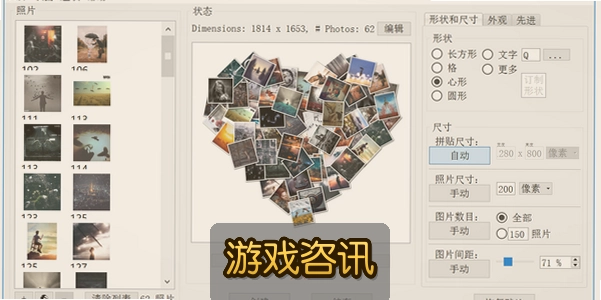
搜全能王GIF制作软件的时候,建议直接走官网或者正规软件站,别点那些花里胡哨的下载按钮,不然容易下到带广告的版本。安装过程一路下一步就行,注意把捆绑勾选取消掉。装好打开,主界面挺清爽,左边是功能菜单,右边是预览区。第一次用可以先点设置看看默认帧率和尺寸,后面录制会省事很多。
视频转GIF:一键生成高清动图的核心步骤
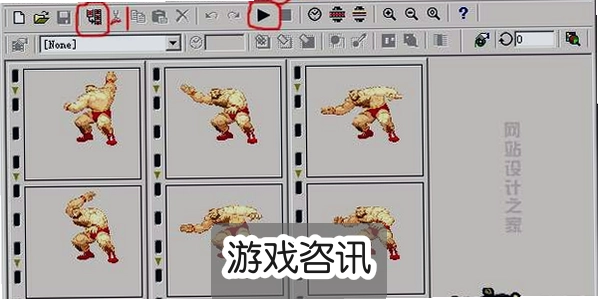
这是用得最多的功能。点开视频转GIF,把你要处理的视频拖进去,然后拖动进度条选片段。这里有个小技巧:片段别选太长,3到5秒足够,太长了文件体积大,加载也卡。选好之后调参数,帧率建议15到20,分辨率按原视频来,别硬拉大。全能王GIF制作软件支持实时预览,觉得哪帧多余可以手动删。点导出,等几秒高清动图就出来了。我做游戏精彩镜头GIF就是这么弄的,一次成。
录屏做GIF,游戏高光随手存
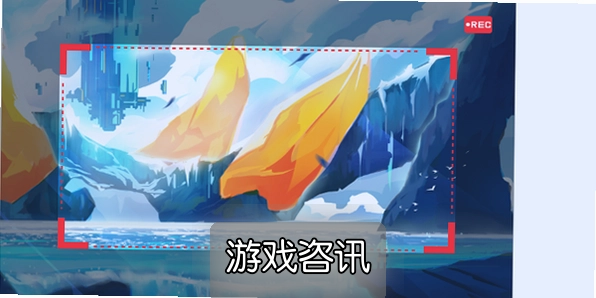
有时候视频素材没有,就想直接录屏幕。全能王GIF制作软件的录屏功能挺顺手,框选区域、设好帧率,点开始录就行。打游戏的时候把录制框拉到战斗区域,打完暂停,软件会自动把录到的内容生成GIF。注意录的时候别开太多后台,不然掉帧。录完还能在软件里裁剪、加文字,省得再开别的工具。这功能对做游戏视频攻略动图的玩家来说很实用。
图片合成GIF和参数怎么调才清晰
如果你手里是一堆连续截图,用图片合成GIF功能就能串成动图。导入图片后调整顺序,设置每张停留时间,一般0.1到0.2秒比较自然。想让画质更好,导出时把色彩质量拉到高,尺寸别超过原图。很多人做出来糊,就是因为强行放大了尺寸。全能王GIF制作软件在这块给的控制项挺细,调完再导出,清晰度肉眼可见地提升。
几个让动图更好用的小经验
第一,做表情包尺寸控制在240以内,发微信不压缩太狠。第二,游戏动图想发论坛,文件别超2M,不然传不上去。第三,全能王GIF制作软件里有个优化选项,能自动压体积,但画质损失不大,建议勾上。第四,多试几次参数,找到自己顺手的配置。这软件上手快,但细节调好了效果差很多。
总的来说,想一键生成高清动图,全能王GIF制作软件算是把门槛降得很低了。不用学复杂的时间轴,也不用懂专业术语,跟着上面几步走,基本十分钟就能出片。不管你是做游戏表情包、录教程,还是存动漫名场面,这套流程都能直接用。剩下的就是多练手,参数调几遍就有感觉了。

 下载
下载  下载
下载  下载
下载  下载
下载  下载
下载  下载
下载 
 喜欢
喜欢  高兴
高兴 鬼脸
鬼脸 呵呵
呵呵 无聊
无聊 伤心
伤心