家里遥控器又找不到了?空调的、电视的、机顶盒的,茶几上沙发上翻个底朝天,最后发现被压在抱枕底下。这种事我经历太多次了,后来干脆研究了一下手机上的万能遥控器免费配最新版,用下来确实省心不少。今天就把我自己摸索出来的经验写出来,包括怎么一键匹配、哪些地方容易踩坑、红外和WiFi版本到底选哪个,看完你基本就能上手了,不用再花钱买一堆遥控器回来。

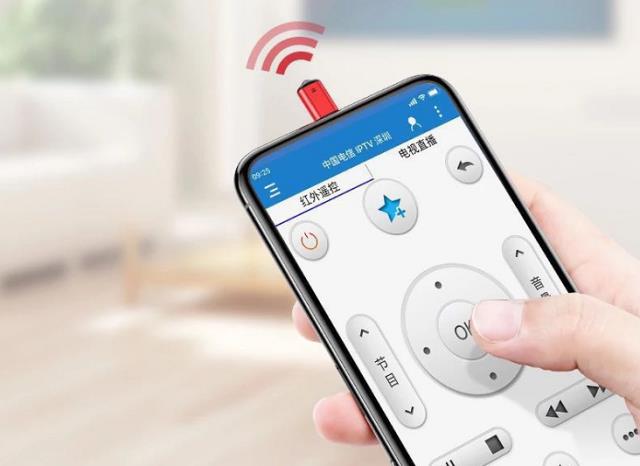
先说清楚,这类软件分两种,一种是靠手机自带红外发射器的,老款小米、华为、荣耀不少机型都有;另一种是靠WiFi或者蓝牙连智能设备的。你手机有没有红外,直接决定了你能不能用一键匹配功能。怎么查?打开手机设置搜“红外”两个字,或者看手机顶部有没有一个小黑点,那就是红外口。没有的话也别急,后面我会说替代方案。
万能遥控器免费配最新版到底怎么一键匹配
下载安装完打开App,一般会先让你选电器类型,空调、电视、机顶盒、风扇、投影仪这些都有。选好之后就是关键步骤了,把手机对准电器,点一下屏幕上的电源键,看电器有没有反应。没反应就点“没有反应”,App会自动换下一个码库继续试。这个过程就是所谓的一键匹配,其实就是快速轮询红外码库,你不用一个个手动输品牌型号,省事很多。
我自己配客厅那台老格力空调的时候,大概点了七八次就匹配上了,前后不到一分钟。但配卧室那台杂牌电视花了点时间,试了二十多个码才对上。这里提醒一句,匹配的时候别着急,每点一次稍微等一两秒,让红外信号发出去再判断。有的人手速太快,电器还没响应就点了没反应,结果码库跳过了正确的那个,又得从头来一遍。

红外手机和没有红外的手机分别怎么弄
有红外的手机最省事,装好万能遥控器免费配最新版直接就能用,匹配完还能把遥控器图标加到桌面,点一下就能开空调。没红外的手机稍微麻烦点,你得买个外接的红外发射头,插在耳机孔或者Type-C口上,几十块钱一个,然后App里选对应的外接设备型号就行。还有一种情况是家里电器本身支持WiFi控制,那就走网络协议匹配,不需要红外,但这种一般得电器是智能款才行。
我朋友用的是iPhone,没有红外,他买了个Lightning接口的红外头,配他的老式空调也能用。所以别觉得苹果手机就搞不定,办法是有的。另外有些万能遥控器免费配最新版还支持拍照识别遥控器,就是你对着原来的遥控器拍张照,它自动识别型号然后匹配,这个功能挺适合遥控器还在但按键失灵的情况。
匹配完遥控器失灵或者按键错乱怎么办
这个问题我遇到过,配好之后按音量键结果电视换台了,明显是码库匹配错了。解决办法很简单,重新匹配一次,这次每按一个键都仔细看电器反应,别光看有没有开机。有些App提供“按键测试”功能,匹配完让你逐个试电源、音量、频道这些常用键,确认没问题再保存。如果试了还是错乱,就换一个码库重新来,同一个品牌可能有十几套码,总有一套是对的。
哪些电器支持一键匹配,哪些不行
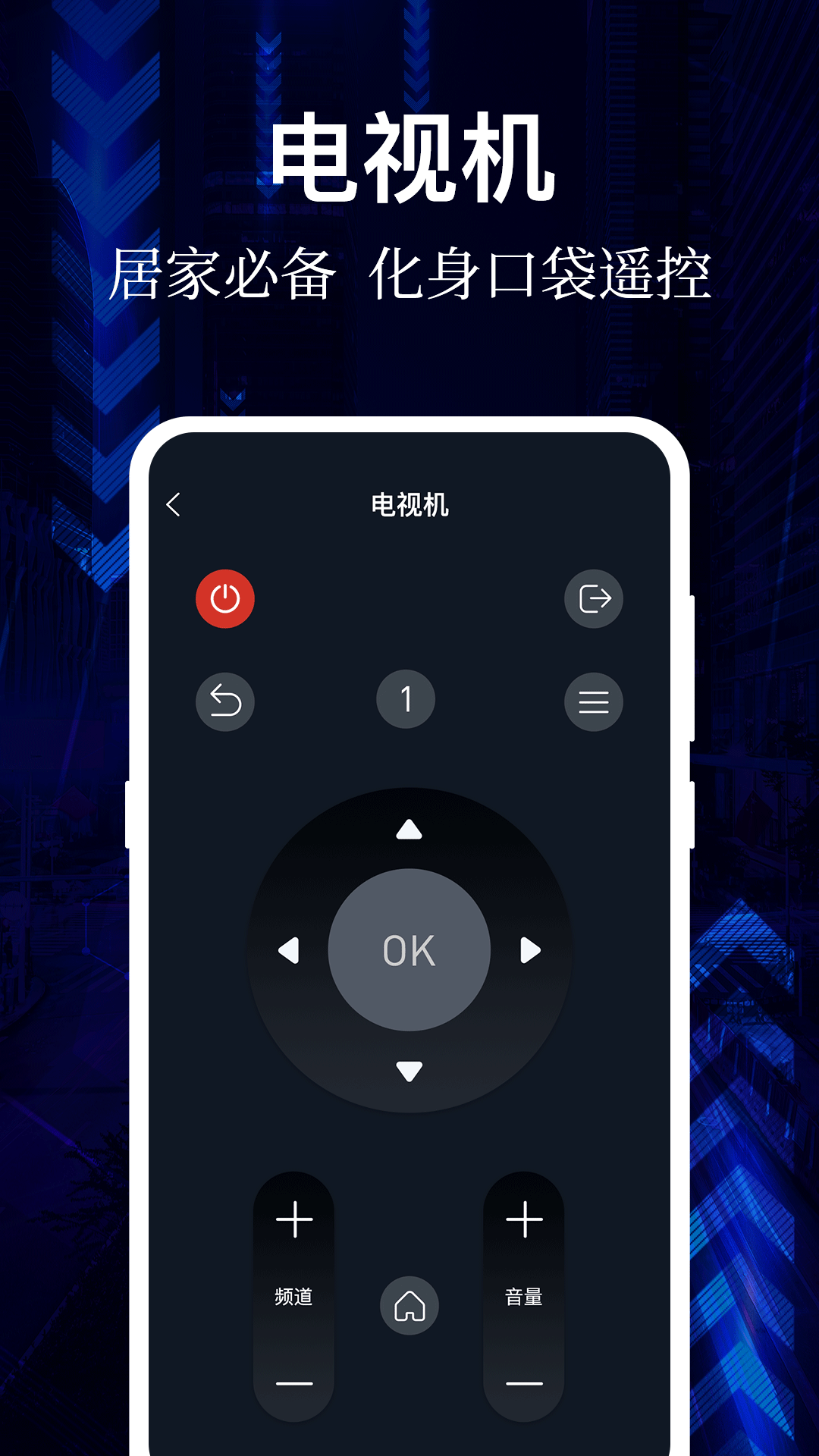
空调和电视基本都支持,机顶盒也没问题,风扇、投影仪、功放、DVD这些常见家电大多数码库都覆盖了。但有些小众品牌或者特别老的电器,码库可能没有收录,那就匹配不上。还有就是蓝牙遥控的电器,比如某些智能灯泡、蓝牙音箱,万能遥控器免费配最新版一般搞不定,得用原厂App。所以别指望一个软件解决所有遥控问题,它主要针对红外遥控的家电。
用这类软件要注意的几个坑
第一,下载渠道要选对,别在乱七八糟的网页下,容易下到带广告插件的版本。应用商店里搜万能遥控器免费配最新版,看下载量和评论再决定装哪个。第二,匹配过程中手机要对着电器,中间别挡东西,距离两三米以内最好。第三,有些App会要定位权限,其实是为了推荐本地服务,你不给也能用基础功能,别被吓到。第四,配好的遥控方案记得备份,换手机之后能直接恢复,不然又得重新匹配一遍。
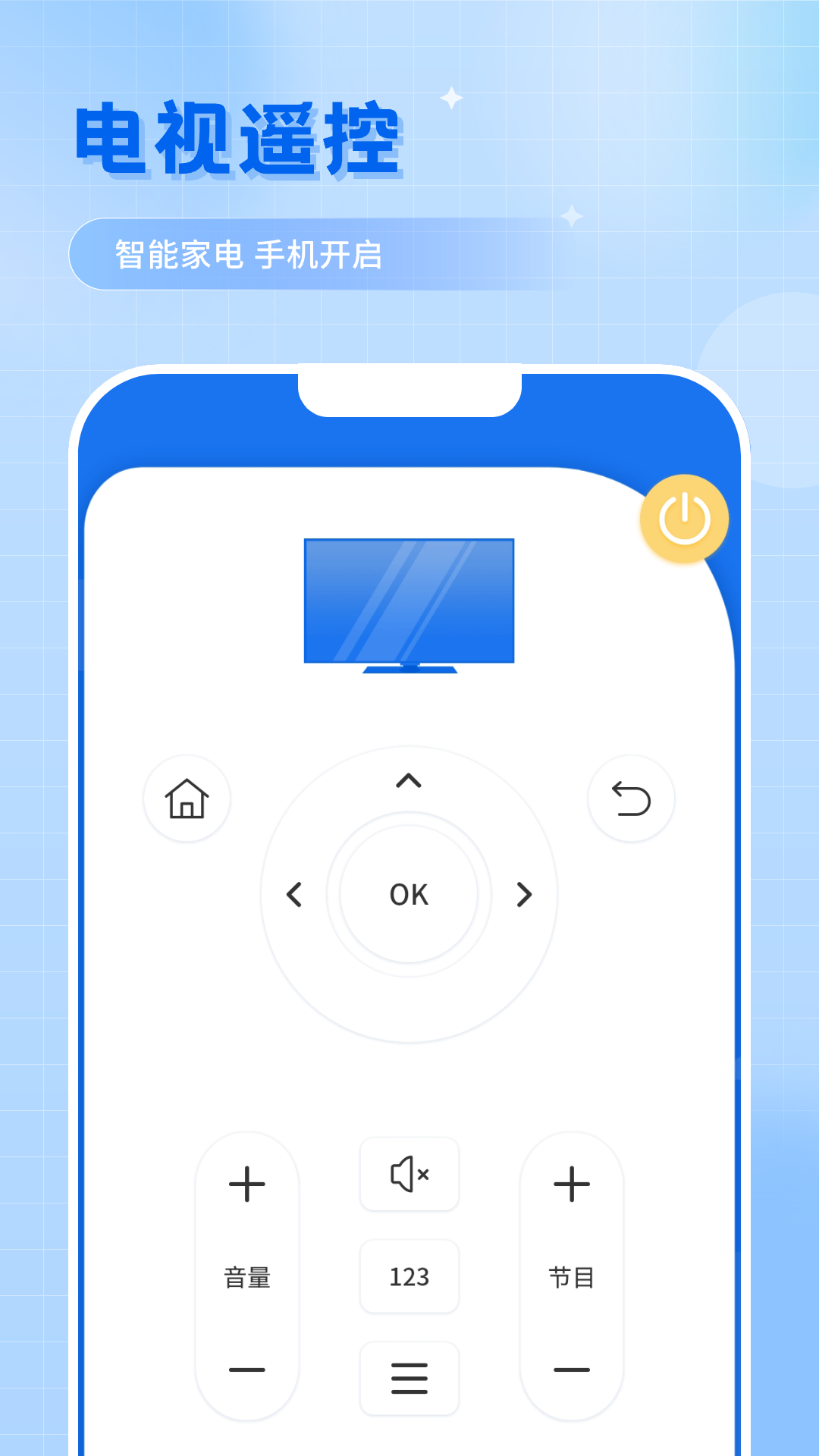
总的来说,万能遥控器免费配最新版这类工具就是图个方便,把手机变成随手可用的遥控器,省得满屋子找。一键匹配功能确实降低了门槛,不用懂什么红外码、频率这些,跟着提示点就行。你要是家里遥控器经常失踪,或者想给老人手机装一个备用,可以试试看。匹配的时候耐心点,多试几套码,基本都能搞定。

 喜欢
喜欢  高兴
高兴 鬼脸
鬼脸 呵呵
呵呵 无聊
无聊 伤心
伤心