如果你刚下载了 Framer for Mac 交互原型设计器,打开之后一脸懵——左边一堆面板、右边一堆属性、顶上还有个从来没见过的工具栏,别慌,这很正常。我刚开始用的时候也这样,花了差不多一个周末才摸清楚它到底怎么玩。这篇就按我自己的上手路径,把 Framer for Mac 交互原型设计器新手快速入门这件事讲清楚,不扯虚的,只说真正用得上的操作。

先搞清楚 Framer for Mac 到底是个啥定位
很多人第一次听到 Framer,以为是那种纯画界面的工具,跟 Sketch 差不多。其实不太一样。Framer for Mac 交互原型设计器的核心卖点在“交互”两个字上——它不只是让你画静态页面,而是能直接做出带点击、滑动、转场动画的可操作原型。你做完之后发给同事或者客户,对方点一下就能感受到真实 App 的操作逻辑,不用靠嘴解释“这里点了会跳过去”。
所以如果你的需求只是画个线框图,那用啥都行;但如果你想让原型“动起来”,Framer for Mac 交互原型设计器就值得花时间学。它支持响应式布局、组件复用、手势交互,甚至能接入真实数据做动态展示,这些后面慢慢说。
安装完先别急着动手,把界面分区认全
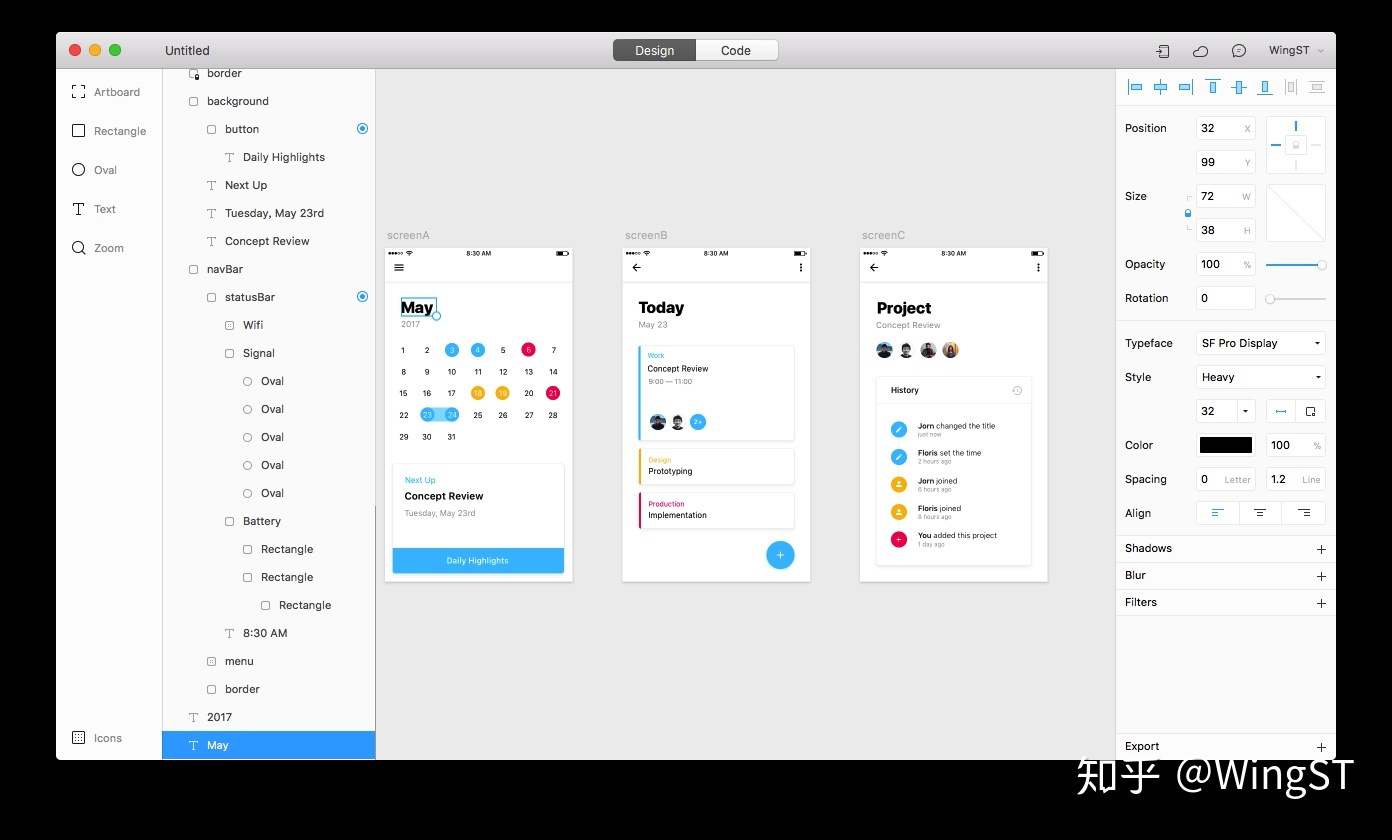
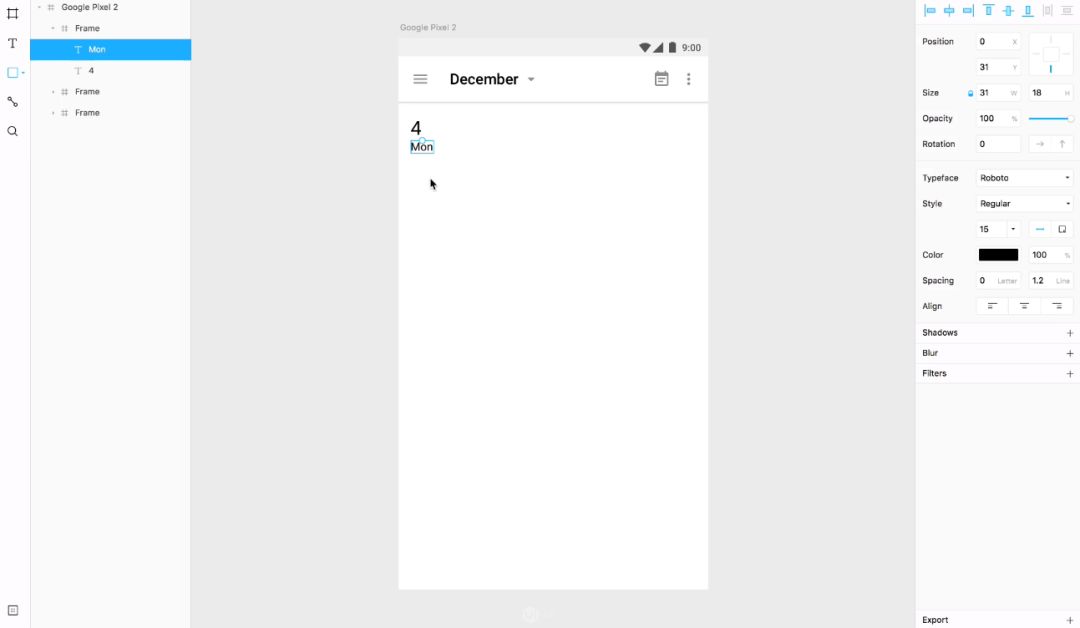
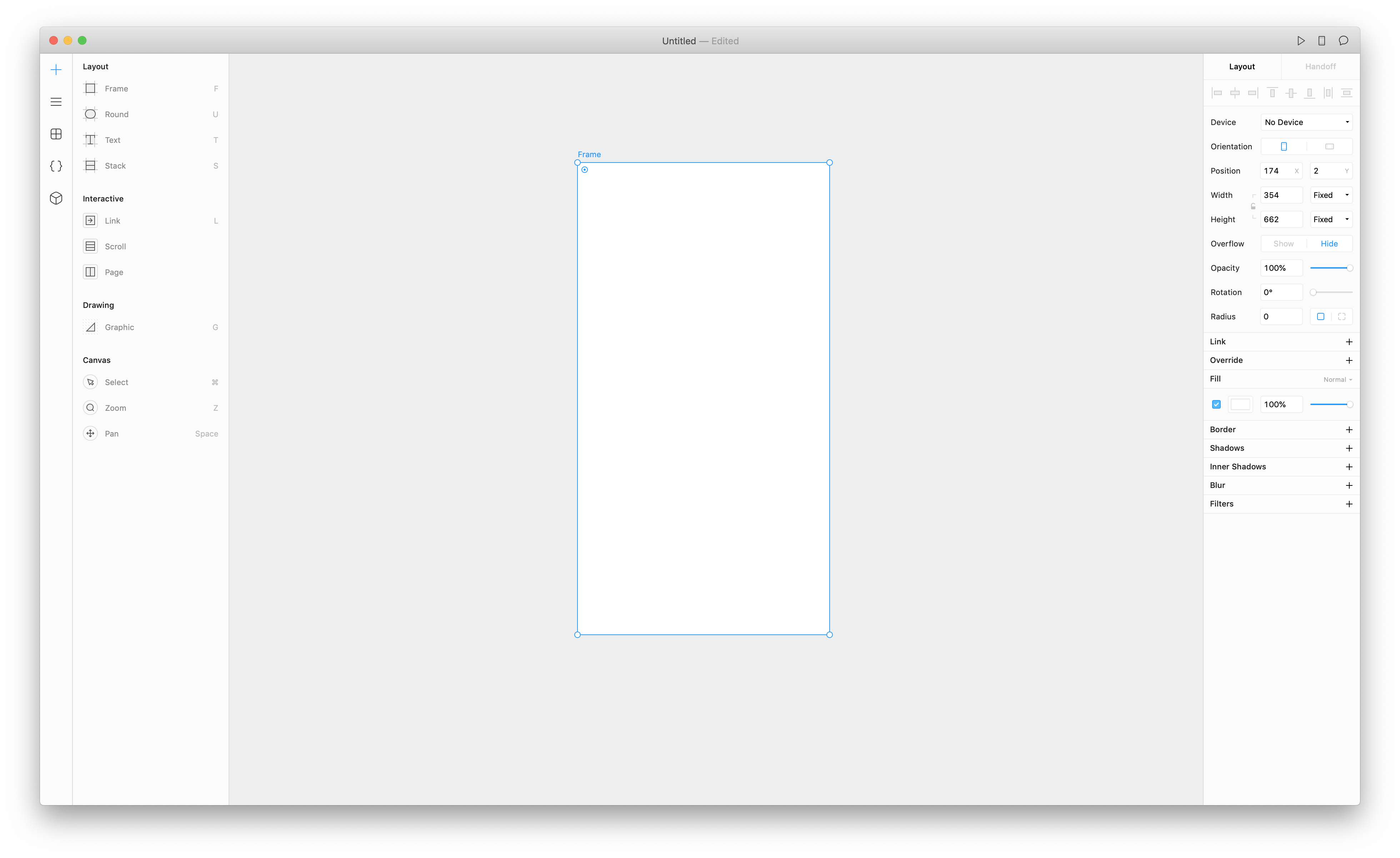
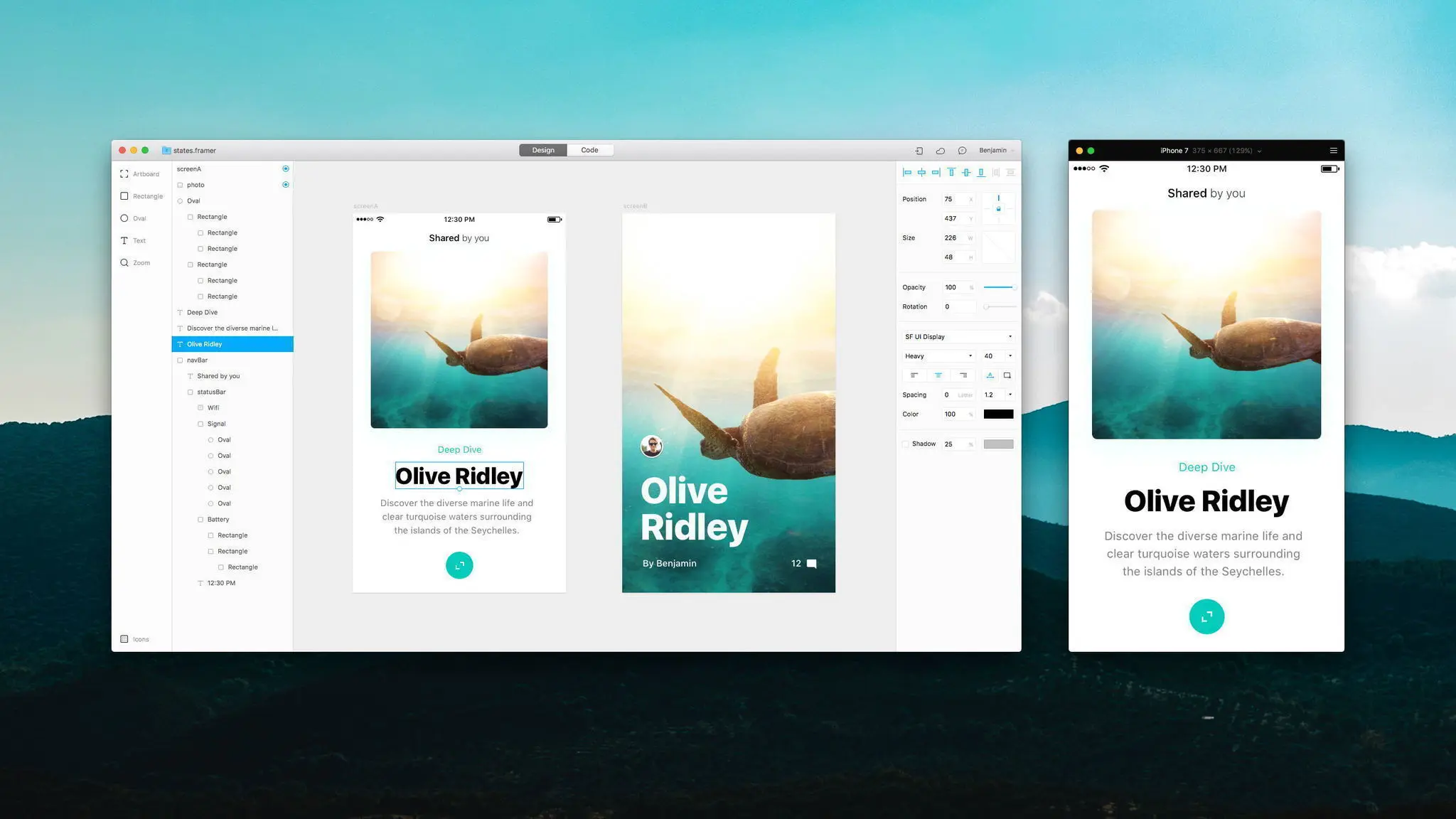
打开 Framer for Mac 交互原型设计器之后,界面大概分四块:最左边是图层和组件面板,中间是画布,右边是属性检查器,顶部是工具栏和预览按钮。听起来跟很多设计工具差不多,但有几个地方新手特别容易卡住。
第一,Framer 的“组件”概念跟 Figma 那种还不太一样,它更接近代码里的组件——你可以给组件加属性、加变体,改一个地方其他复用位置跟着变。第二,右边的属性面板会随着你选中的对象类型变化,选画板、选文字、选组件,看到的选项完全不同,别以为工具坏了。第三,顶部那个播放按钮是实时预览,点一下就能在浏览器或者手机模拟器里操作你的原型,这个一定要多用。
第一个原型:从画板到可点击按钮
别一上来就想做复杂的东西。我建议第一个练习就做两个页面:一个首页,一个详情页,首页放个按钮,点了跳到详情页。就这么简单。
先在画布上新建一个画板,尺寸选 iPhone 或者桌面都行。然后从左边拖一个矩形出来当按钮,改个颜色,写上文字。接着新建第二个画板当详情页。关键步骤来了:选中按钮,在右边属性面板找到“交互”或者“Connections”那一栏,添加一个点击事件,目标指向第二个画板,动画选个简单的滑入或者淡入。搞定,点预览试试。
这一步走通之后,你对 Framer for Mac 交互原型设计器 的基本工作流就有感觉了。后面再学滚动、拖拽、条件判断,都是在这个基础上加东西。
组件和变体,省时间的关键
如果你每个页面都手动复制粘贴按钮,改一个样式要改十几个地方,那效率太低了。Framer for Mac 交互原型设计器的组件系统就是来解决这个问题的。你把按钮做成组件,以后改主组件,所有实例自动更新。更厉害的是变体功能——同一个按钮可以有“默认”“悬停”“按下”“禁用”几种状态,切换状态不用写代码,点几下就行。
我一开始懒得用组件,觉得麻烦,后来页面一多就后悔了。真心建议从第一个项目就养成用组件的习惯,后面能省下大量重复劳动。
预览、分享和导出,别做完就完了
原型做完之后,Framer for Mac 交互原型设计器提供了几种分享方式。最直接的是生成一个链接,发给别人在浏览器里打开就能操作,手机也能看。如果你要放在作品集里,可以导出成图片或者视频。不过要注意,有些交互动画在导出视频里可能表现不完全一样,最好还是用在线预览链接。
另外提醒一句,Framer 的在线预览有时候加载会慢一点,跟网络有关系,不是你的原型有问题。如果对方打不开,换个浏览器或者等一会儿再试。
新手容易踩的几个坑
第一个坑:画板尺寸没设对,后面做响应式布局的时候全乱套。建议一开始就确定好目标设备尺寸。第二个坑:交互事件加在了错误的图层上,点了没反应,检查一下是不是被其他图层挡住了。第三个坑:组件嵌套太深,改起来反而更麻烦,适度使用就好。第四个坑:忘了保存版本,Framer 虽然有历史记录,但自己手动存几个关键版本更保险。
说到底,Framer for Mac 交互原型设计器是个熟能生巧的工具,看十篇教程不如自己动手做三个原型。先从最简单的点击跳转开始,慢慢加动画、加手势、加数据,你会发现它能做的事情比想象中多得多。

 喜欢
喜欢  高兴
高兴 鬼脸
鬼脸 呵呵
呵呵 无聊
无聊 伤心
伤心