最近不少人在找酷安桌面版,说白了就是想在大屏电脑上刷酷安。手机屏幕小,看帖子、翻评论、找资源都挺累眼,尤其是折腾数码、搞机、下软件这类内容,电脑上操作顺手太多了。我自己折腾了好几天,踩了不少坑,今天就把酷安桌面版电脑版下载安装教程完整写出来,从下载到装好能正常用,一步步来,新手跟着做就行。

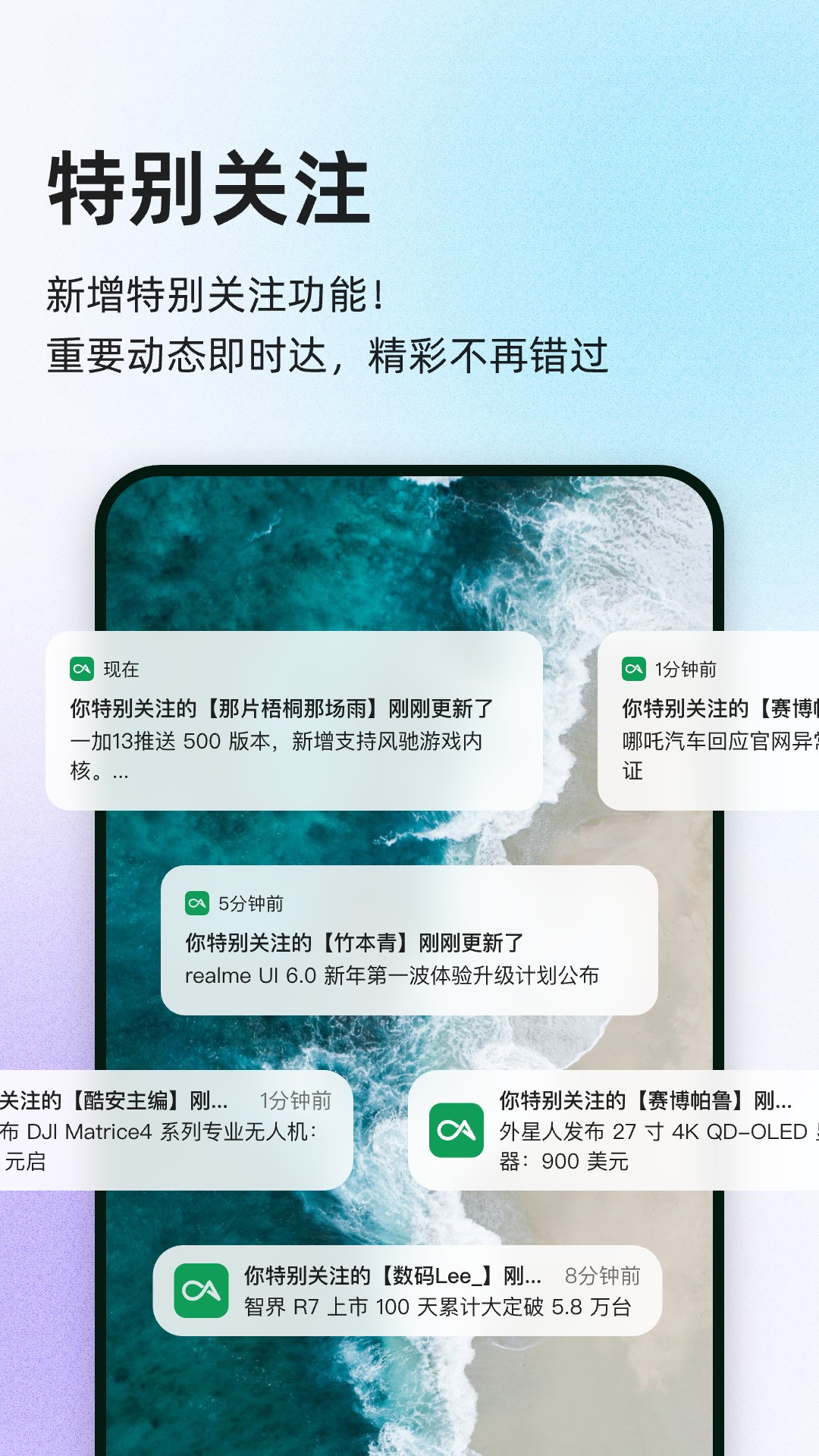
先搞清楚:酷安到底有没有官方桌面版
很多人一上来就搜“酷安桌面版官方下载”,结果找半天找不到。说实话,酷安目前并没有推出真正意义上的 Windows 或 Mac 客户端。你看到的所谓“酷安桌面版”,基本都是两种东西:一种是第三方打包的安卓模拟器版本,另一种是网页版套壳。别指望有官方 exe 安装包,那些标着“官方桌面版”的下载站,十有八九是广告或者捆绑软件,下了容易中招。
所以咱们的思路很明确:用安卓模拟器在电脑上跑酷安手机版,这是目前最稳、体验最接近手机的办法。酷安桌面版这个叫法,其实就是大家习惯性的说法,你理解成“在电脑上用酷安”就对了。
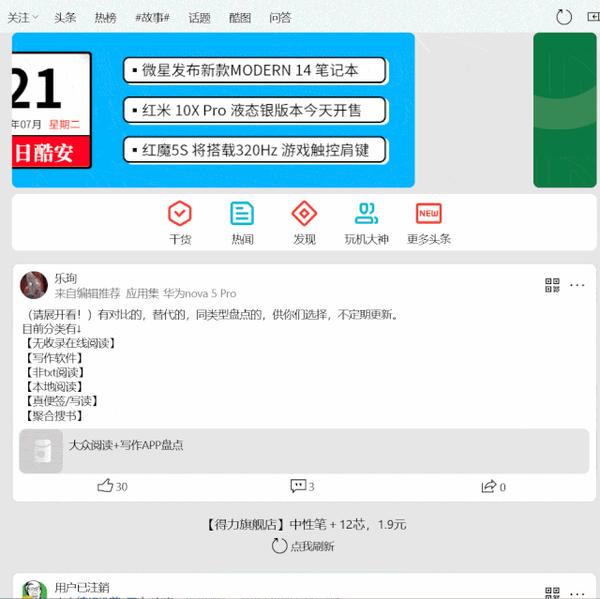
准备工作:模拟器和酷安安装包
先选模拟器。市面上主流的几个我都试过,雷电、夜神、MuMu 都行,个人推荐 MuMu,启动快、广告少一点。去官网下最新版,别去乱七八糟的下载站,这点很重要。装好模拟器后打开,它自带应用商店,但酷安不一定有,所以最好自己准备一个酷安 APK 安装包。
APK 去哪下?直接去酷安官网,手机端页面有下载入口,或者用手机酷安分享安装包到电脑。注意要下最新版,老版本可能登录不了或者闪退。我第一次用了个半年老的包,结果打开就卡在启动页,换了新版立马正常。

安装步骤:把酷安装进电脑
模拟器装好后,打开它,找到“安装 APK”或者直接把 APK 文件拖进模拟器窗口,它会自动开始安装。这个过程一般几十秒,装完桌面上就会出现酷安图标。点开,第一次启动会稍微慢一点,耐心等。
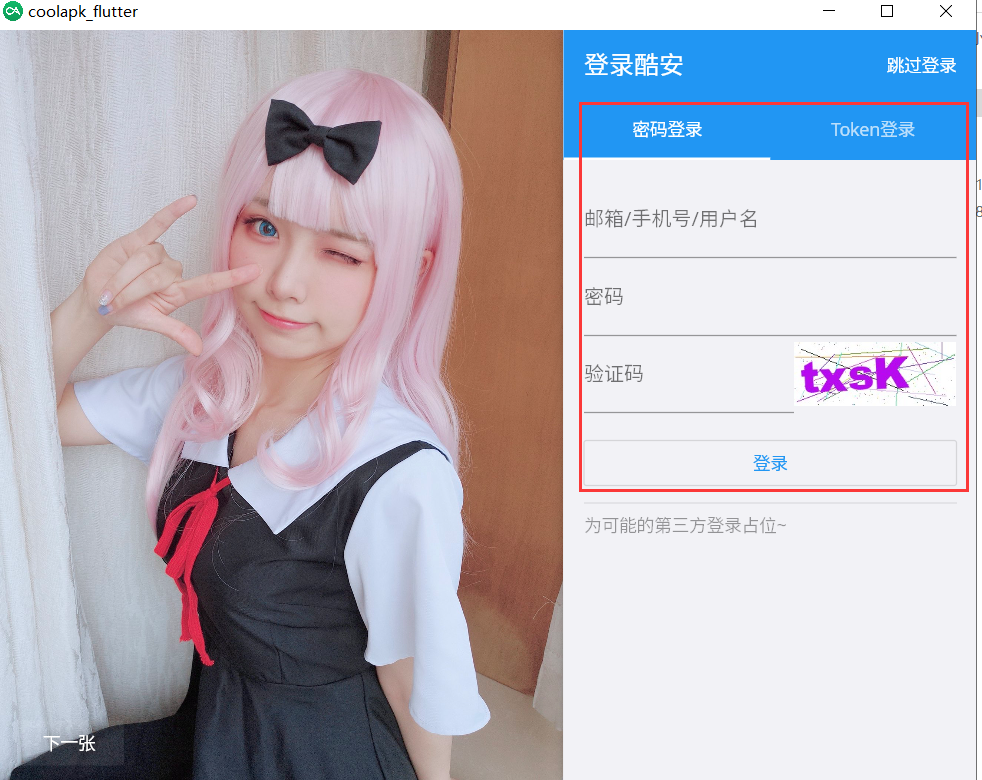
登录环节注意,酷安现在对模拟器登录有点风控,可能会提示环境异常。我的经验是,先用手机号验证码登录,别用第三方账号。如果提示风险,换个模拟器或者重启一下再试,多试几次基本能过。登录成功后,酷安桌面版就算正式跑起来了,刷帖、评论、下载都跟手机上一模一样。
常见问题:闪退、卡顿、登录失败怎么办
闪退是最常见的。多半是模拟器安卓版本太低,去模拟器设置里把安卓版本调到 7.0 以上,或者直接新建一个高版本实例。卡顿的话,给模拟器多分点内存,2 核 4G 起步,不然刷视频会卡成幻灯片。
登录失败前面说了,换验证码登录。还有一种是提示“当前设备不支持”,这种一般是酷安检测到模拟器特征,可以试试在模拟器设置里伪装机型,改成主流手机型号。实在不行就换雷电试试,不同模拟器兼容性不一样,我这边 MuMu 能登,朋友那边雷电才行,多试不亏。
用起来的真实感受和小技巧
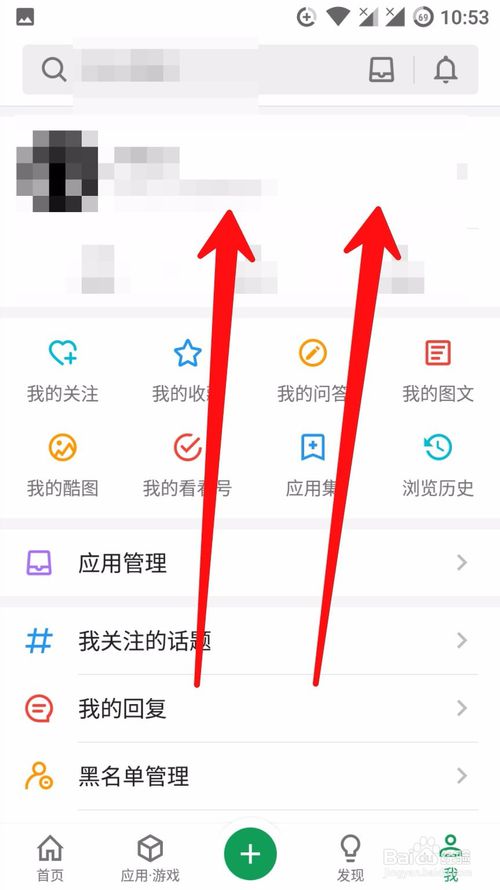
在电脑上刷酷安,最大好处就是屏幕大、能多开。我经常一边看帖子一边下软件,效率比手机高不少。另外,模拟器支持键鼠操作,滚动、点赞、回复都挺顺手。有个小技巧:把模拟器分辨率调高一点,酷安界面会显示得更舒展,不像手机上那么挤。
还有,如果你只是偶尔用,不想装模拟器,也可以试试酷安网页版,但功能阉割严重,不能评论不能下载,只能看看。所以真想好好用,还是老老实实装模拟器跑酷安桌面版。
总的来说,酷安桌面版电脑版下载安装没那么复杂,核心就是选对模拟器、下对 APK、处理好登录风控。按上面步骤走,基本半小时内能搞定。别去下那些来路不明的“桌面版安装包”,省那点事反而容易出问题。希望这篇教程能帮你顺利在电脑上刷上酷安。

 下载
下载  下载
下载  下载
下载  下载
下载  下载
下载 
 喜欢
喜欢  高兴
高兴 鬼脸
鬼脸 呵呵
呵呵 无聊
无聊 伤心
伤心