用Mac的朋友应该都有过这种体验:外接一个普通鼠标,滚轮翻网页的时候一格一格地跳,看长文或者刷表格简直折磨人。苹果自家的妙控鼠标倒是顺,但很多人用不惯那个手感,第三方鼠标在macOS上的滚动又普遍发涩。Smooze Pro Mac版就是冲着这个痛点来的,它是一款Mac鼠标滚轮平滑滚动增强工具,装上之后滚轮能像触控板那样带惯性、带缓动,翻页一下子舒服很多。下面我就按自己实际用的感受,聊聊这工具到底值不值得装、怎么设置才顺手。

类别: 系统网络 大小:10.3M 语言:中文
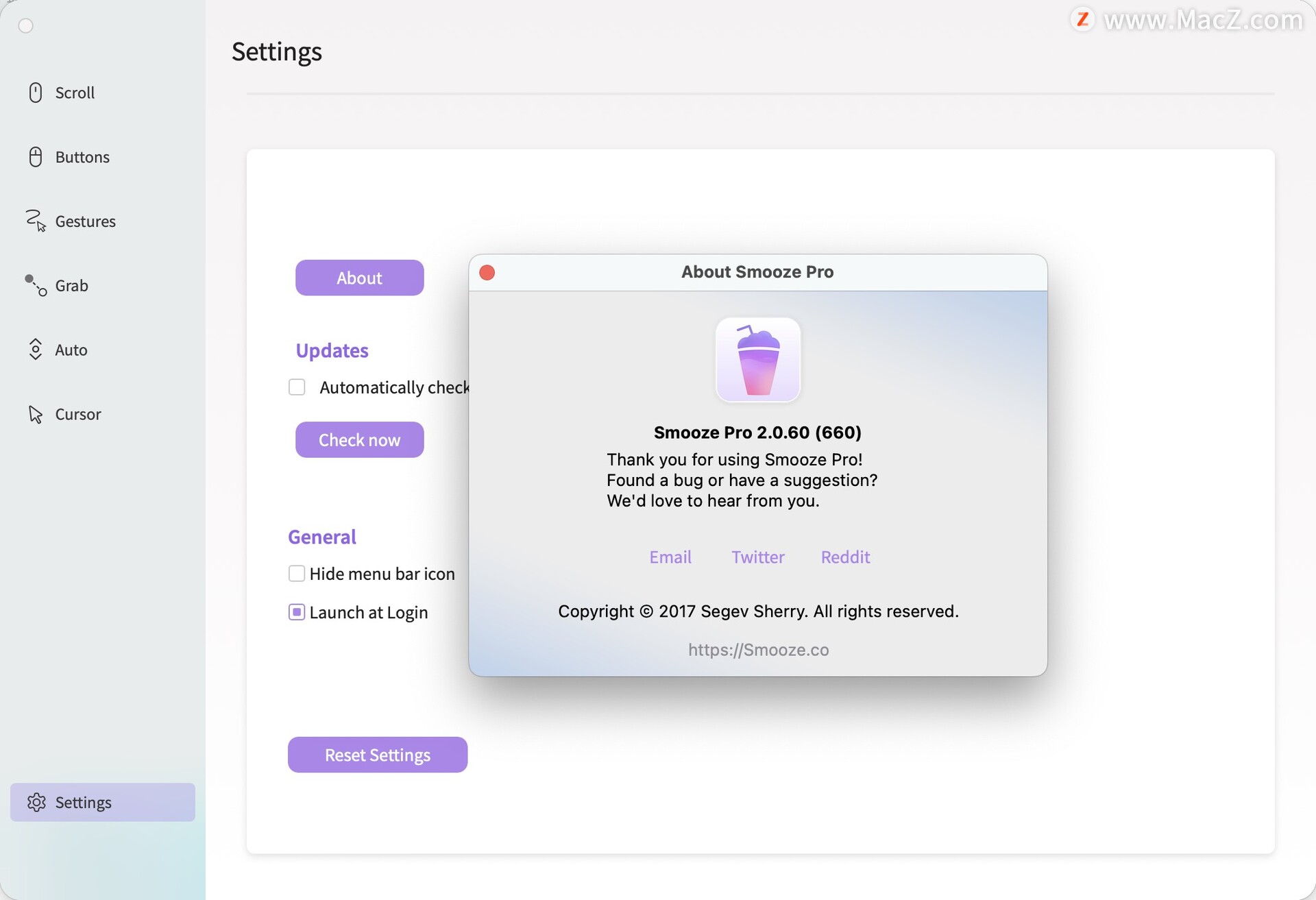
它到底解决什么问题
先说清楚,Smooze Pro不是驱动,也不是什么鼠标品牌专属软件,它更像是夹在系统和鼠标之间的一个中间层。你原来鼠标滚轮怎么滚,它不管,但它在中间把滚动信号重新处理一遍,加上动画曲线和加速度,让原本一顿一顿的滚动变得连贯。Mac鼠标滚轮平滑滚动增强工具这个定位很准确,它不改变你的硬件,只改手感。我拿罗技和雷蛇两款鼠标都试过,装之前滚轮翻PDF像在拉百叶窗,装之后明显有那种“滑出去再慢慢停下”的感觉,跟触控板双指滑动的逻辑很接近。
核心功能拆解,哪些最实用
打开Smooze Pro,第一眼会觉得选项有点多,但常用的其实就那几个。第一个是平滑滚动开关,打开之后立刻能感觉到差别,这是它的看家本领。第二个是滚动曲线的调节,你可以理解为控制“滑多久、滑多远”,往左偏响应快,往右偏惯性长。第三个是每个应用单独设置,这点很贴心,比如我在浏览器里喜欢惯性大一点,在Excel里就希望滚得准一点,可以分开调。还有一个我常用的功能是手势触发,按住某个键再滚,可以触发任务切换或者缩放,等于把滚轮变成了一个多功能按键。这些加起来,才撑得起Smooze Pro Mac版在同类工具里的口碑。
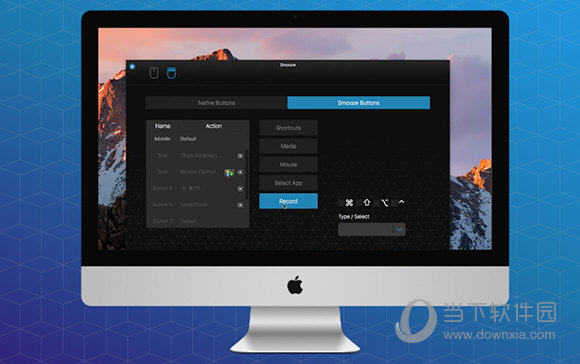
实际设置怎么调才不别扭
很多人装完觉得“怎么更飘了”,多半是曲线拉太满。我的建议是先把平滑滚动开到中等,加速度关掉或者调到最低,用半天适应一下。如果觉得滚动距离不够,再慢慢加惯性。另外要注意,不同鼠标的滚轮刻度不一样,有的鼠标一格信号很密,有的很疏,所以同一套参数换鼠标可能就不合适了,最好针对手头这只鼠标单独调一次。还有个小坑,某些全屏游戏或者远程桌面里,平滑滚动反而会添乱,这时候可以在应用排除列表里把它关掉,别硬撑着用。Mac鼠标滚轮平滑滚动增强工具再好用,也得看场景,该关就关。
和同类工具比,它强在哪
市面上做Mac滚动增强的工具有几个,有的免费但功能很基础,有的偏专业但界面劝退。Smooze Pro的好处是平衡得不错,该有的都有,界面也不算难懂。它对手势的支持比多数同类要细,而且更新挺勤快,新系统出来一般很快跟上。当然它也不是没缺点,比如价格不算便宜,而且第一次设置需要花点时间摸索。但如果你每天要在Mac上滚大量网页、代码或者表格,这点投入换来的手感提升还是挺值的。我自己的感受是,用惯了再回到没装的状态,会明显觉得滚轮“卡嗓子”。
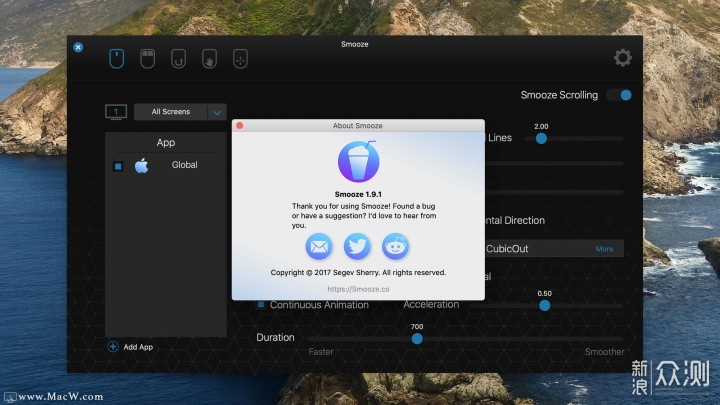
哪些人适合装,哪些人可以跳过
如果你主要用触控板,那这工具对你意义不大,触控板本身已经够顺了。但如果你外接普通鼠标,尤其是滚轮刻度感很强的那种,又经常在Mac上做文档、浏览长页面,那Smooze Pro Mac版很值得一试。游戏玩家要分情况,单机大作里一般用不上,但如果是策略类、模拟类需要频繁滚动地图的,调好了反而更跟手。另外做设计、剪视频的朋友,横向滚动和缩放的手感也能通过它改善。反过来,如果你对滚动手感完全不敏感,或者鼠标自带驱动已经提供了类似功能,那就没必要多装一个。
几个容易被忽略的小细节
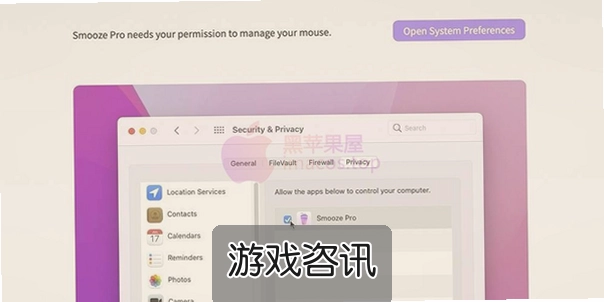
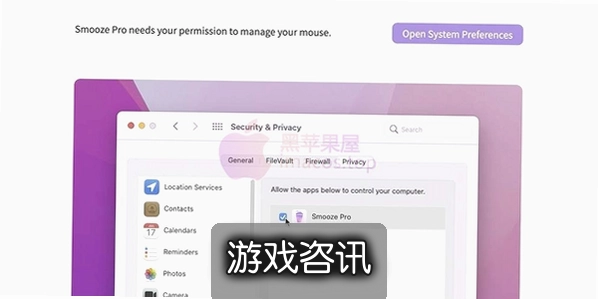
最后说几个我踩过的坑。第一,安装后要在系统设置里给辅助功能权限,不然它没法接管滚动事件,这一步很多人会漏掉。第二,如果你同时装了其他鼠标增强软件,可能会打架,最好只留一个。第三,备份好你的配置,换电脑或者重装系统之后可以直接导入,省得重新调。第四,别盲目照搬网上的参数,每个人的手感和鼠标都不一样,自己微调出来的才是最合适的。Mac鼠标滚轮平滑滚动增强工具说到底是个个性化很强的东西,花十分钟调一调,后面每天用着都舒服。
总的来说,Smooze Pro Mac版不是那种装完就忘的工具,它需要你稍微花点心思去调,但调好之后,Mac上外接鼠标的滚动体验确实能上一个大台阶。如果你一直被滚轮生涩的问题困扰,不妨下载试试,记得先从温和的参数开始,慢慢找到自己最顺手的那一档。

 喜欢
喜欢  高兴
高兴 鬼脸
鬼脸 呵呵
呵呵 无聊
无聊 伤心
伤心