最近老有朋友问我,家里那台打印机吃灰大半年了,每次想打个东西还得开电脑、插线、装驱动,麻烦得要命。其实现在用手机就能直接打印,装个手机打印机官方版2026最新版就行。我前阵子帮亲戚家孩子打暑假作业,自己折腾了一圈,把安卓和苹果都试了个遍,踩了几个坑,也总结出一套最省事的办法。今天这篇就把下载安装到实际打印的完整流程掰开揉碎讲清楚,不管你是要打作业、打合同还是打照片,看完就能上手。

这软件到底是干嘛的,哪些人用得上
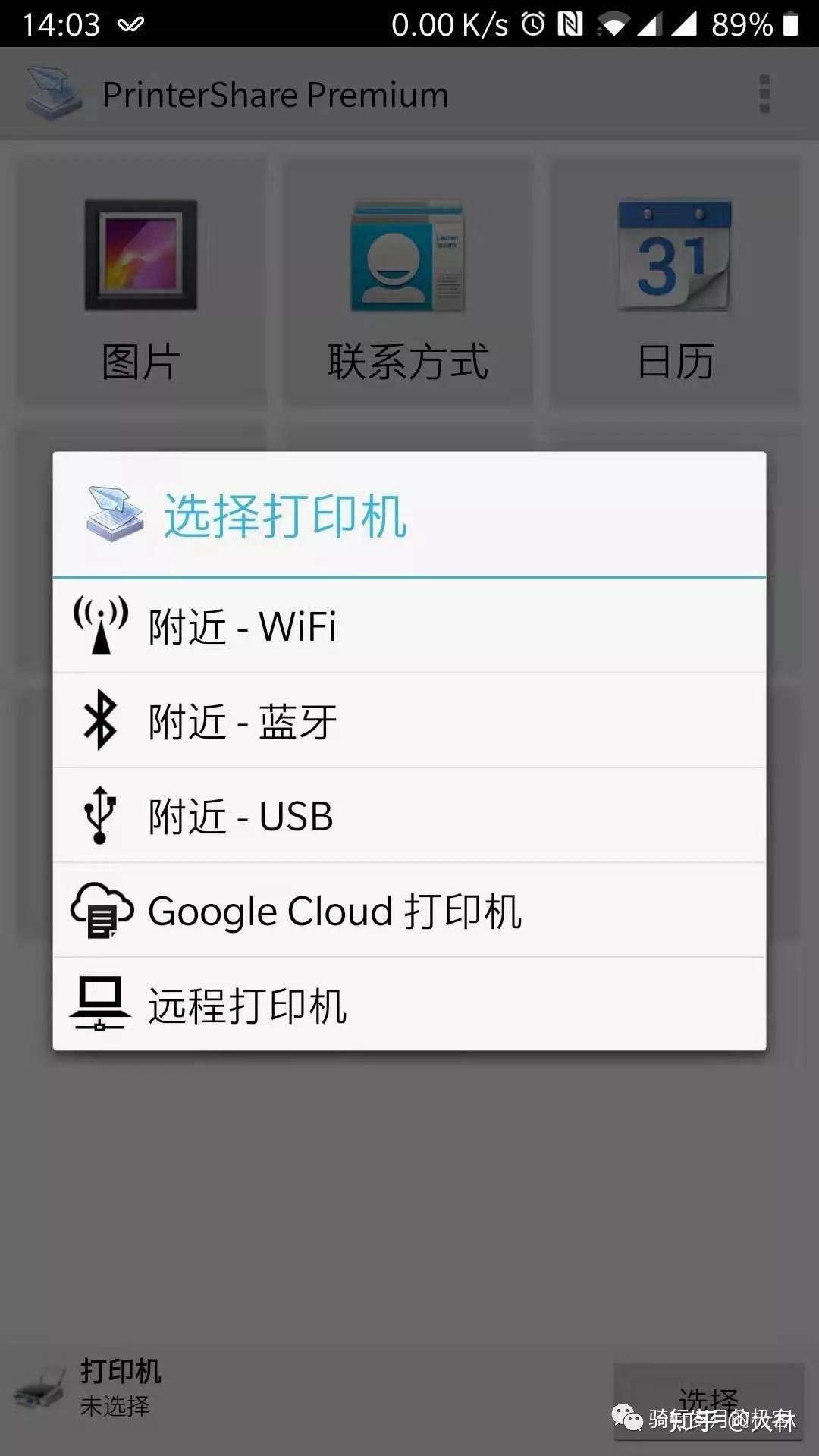
说白了,手机打印机官方版2026最新版就是一个把手机变成打印控制中心的工具。以前手机里的文件想打印,要么传电脑,要么找打印店,现在装好这个软件,只要打印机和手机在同一个WiFi下,或者支持蓝牙直连,点几下就能出纸。最常用的人群其实就三类:一是家里有学生要打作业卷子的家长,二是经常要打合同发票的上班族,三是喜欢把手机照片打出来做手账的。我实测下来,这版本比前两年那些老版本稳多了,连接速度明显快,而且界面没那么花哨,找功能不费劲。
下载渠道别乱点,认准官方版才不中招
这里得重点说一下,网上搜手机打印机官方版2026最新版下载,出来的结果五花八门,好多都是套壳的或者带一堆广告的。我头一回就中招了,下了一个所谓的“万能打印”,装完弹窗广告关都关不掉,还偷偷扣了我二十块钱话费。后来学乖了,直接去手机自带的应用商店搜,或者去打印机品牌官网的下载页找。如果你用的是惠普、佳能、爱普生这些常见牌子,它们都有自己的官方打印应用,认准开发者名称是品牌官方就对了。实在找不到,就去应用宝或者苹果App Store里搜完整名称,看下载量和评论,低于十万下载的尽量别碰。
安卓手机安装步骤,跟着点就行
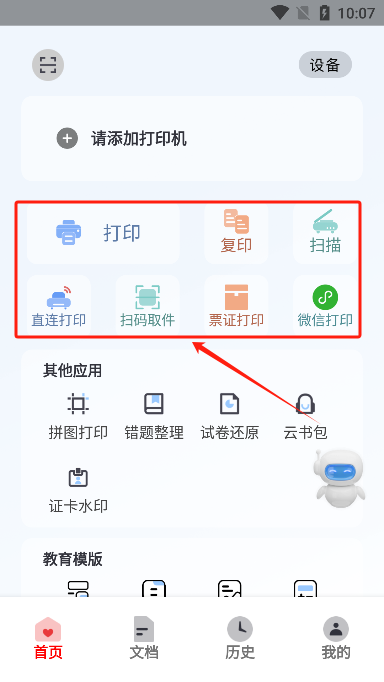
安卓这边稍微麻烦一点点,因为不同品牌手机权限设置不太一样。我拿小米和华为都试过,流程大致是:先在应用商店下载好安装包,安装的时候会提示“允许安装未知应用”,这个得点允许,不然装不上。装完打开,第一件事是给权限,存储权限要给,不然读不到你手机里的文件;位置权限也建议给,因为有些打印机是通过WiFi搜索的,需要定位权限才能扫到设备。然后点添加打印机,软件会自动搜索同一网络下的设备,搜到之后点连接,等个几秒钟就显示在线了。整个过程我掐过表,第一次设置大概两分钟,后面再打就直接秒连。
苹果手机连接打印机的几个小坑
苹果用户相对来说省心一些,因为iOS系统本身对打印支持比较好。但有个坑我得提醒你,手机打印机官方版2026最新版在苹果上装完之后,第一次连接可能会提示“无法连接服务器”,这时候别急着卸载,大概率是网络权限没开。你去设置里找到这个应用,把“本地网络”开关打开,再回到软件里刷新一下就好了。另外苹果手机打印照片的时候,建议先在软件里把画质调成“高清”,不然默认打出来会有点糊。我打了一张孩子的证件照,默认设置下细节差了点,调完之后再打就清晰多了。
实际打印测试,这些功能最常用
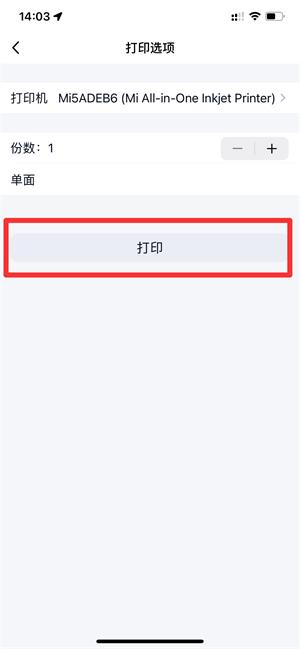
装好之后我重点试了几个功能。打网页内容,直接把链接复制进去,软件会自动排版,去掉广告和乱七八糟的侧边栏,打出来挺干净。打微信里的文件,从微信打开文件后选择“用其他应用打开”,找到这个打印软件就行,PDF和Word都支持。打照片的话,软件里自带裁剪和调色,不用跳出去修图。最让我意外的是它还能打身份证复印件,正反面自动排版到一张A4纸上,省得去复印店了。不过要提醒一句,打印前一定要在预览界面确认一下纸张大小和方向,我有一次没注意,打出来是横着的,浪费了两张纸。
常见问题与避坑总结
最后集中回答几个被问得最多的问题。第一,搜不到打印机怎么办?先确认手机和打印机连的是同一个WiFi,很多人家里有2.4G和5G两个频段,打印机一般只支持2.4G,手机连5G就搜不到,切换一下就行。第二,打印出来是乱码或者空白?大概率是驱动不匹配,去软件设置里换一个打印语言试试,PCL和PS来回切一下。第三,手机打印机官方版2026最新版要不要付费?基础打印功能是免费的,但有些高级模板和云打印空间要开会员,普通家用免费版完全够使。别信那些上来就让你充值的,先试用再说。总的来说,这版本值得装,尤其家里有娃上学的,省下跑打印店的时间和钱,一个月就回本了。

 喜欢
喜欢  高兴
高兴 鬼脸
鬼脸 呵呵
呵呵 无聊
无聊 伤心
伤心