最近不少朋友在群里问野狼外置驱动到底怎么装,有人说插上没反应,有人说装完了游戏里还是认不到手柄,还有人干脆把驱动盘扔了到处找下载。我自己前前后后折腾过好几台电脑,台式机、老笔记本、甚至Win11的迷你主机都试过,今天就把野狼外置驱动的安装流程和踩过的坑一次性说清楚,照着做基本能少走弯路。

先搞清楚你的野狼外置驱动是哪个版本
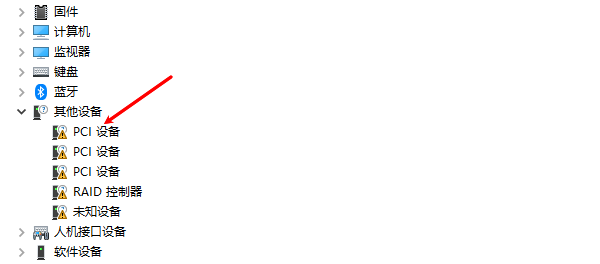
野狼这个牌子的外设型号挺杂的,手柄、键鼠、接收器都有,不同批次用的驱动芯片可能不一样。别急着双击安装包,先翻到设备背面或者包装盒侧面,找那串带字母和数字的型号,比如W-开头的或者L-开头的。实在找不到就插上电脑,右键“此电脑”进“管理”,点“设备管理器”,看有没有带黄色感叹号的未知设备,右键属性里的硬件ID也能看出大概。这一步花两分钟,能省掉后面反复卸载重装的麻烦。我自己就干过拿A型号的野狼外置驱动去装B型号手柄的事,结果装完灯都不亮,白忙活半小时。
野狼外置驱动安装的具体步骤,别跳步
下载环节优先去官网找,实在找不到就找那种带数字签名的压缩包,别下那种几十KB的exe,多半是捆绑软件。解压之后先别急着点setup,把杀毒软件暂时关一下,这玩意经常把驱动里的某个dll当病毒删掉,删完你还不知道。然后右键安装程序,选“以管理员身份运行”,这步很重要,不然装到一半提示权限不够。
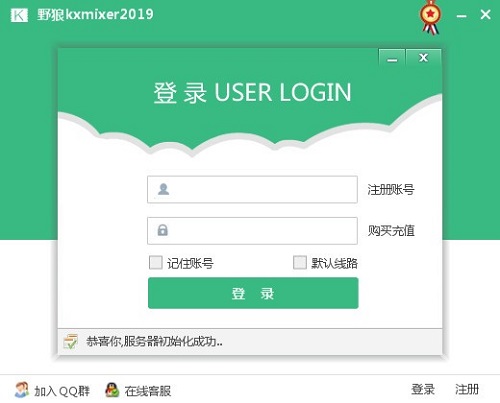
装完野狼外置驱动没反应?先查这几个地方
第一种情况,管理界面能打开但手柄没反应。这时候去设备管理器里看“人体学输入设备”下面有没有多出来一个带野狼字样的设备,没有的话换一个USB口,优先插主板后面的口,别插机箱前面的,供电不稳。第二种情况,驱动装上了但游戏里按键错乱,那多半是Steam或者游戏自带的控制器设置跟野狼外置驱动冲突了,在Steam设置里把“通用手柄配置支持”关掉试试。第三种情况,Win11系统提示“驱动程序无法加载”,右键野狼外置驱动的安装文件,属性里兼容性选Win10,再勾选“以兼容模式运行”。
野狼外置驱动和游戏不兼容的常见表现
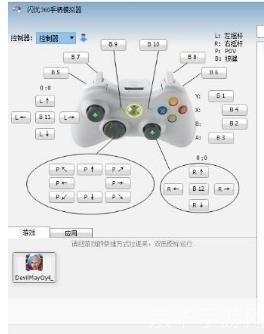
有些老游戏或者模拟器只认Xinput模式,野狼外置驱动默认可能是Dinput,这时候需要在驱动界面里切换模式,一般有个小开关或者组合键。还有像原神、崩铁这类手游模拟器,得在模拟器的按键映射里手动选野狼外置驱动对应的设备,不然它会认成普通键盘。另外提醒一句,如果你同时装了其他手柄驱动比如DS4Windows,先把它们关了再装野狼外置驱动,两个驱动抢设备的事我见过不止一次,表现就是手柄疯狂震动或者延迟巨高。
日常使用中野狼外置驱动的小维护
驱动不是装完就一劳永逸的,系统大版本更新之后偶尔会失效,重新覆盖安装一遍就行,不用卸载。平时接收器尽量插在USB2.0口上,3.0口有时候干扰大,无线距离会缩水。如果发现野狼外置驱动界面打不开,去任务管理器里把后台的野狼服务进程结束掉再重新打开。
实在搞不定野狼外置驱动怎么办
如果以上步骤都试了还是不行,先换台电脑测一下,排除是不是外设本身硬件坏了。硬件没问题的话,去官网找在线客服要一个旧版本的野狼外置驱动,有时候新版反而挑系统。再不行就去贴吧或者B站搜你的具体型号加“野狼外置驱动”关键词,大概率有人遇到过一模一样的情况。我自己的经验是,九成的问题都出在没关杀软、没用管理员运行、USB口不对这三个地方,耐心点一步步来,基本都能解决。

 喜欢
喜欢  高兴
高兴 鬼脸
鬼脸 呵呵
呵呵 无聊
无聊 伤心
伤心